
Inhaltsverzeichnis
1 Allgemein
Projekte in PIPEFAB haben je nach Anwender-Szenario unterschiedliche Bedeutung. Datentechnisch sind sie der Verwaltungsanker zur Speicherung der Isometrien und zum Festlegen von bestimmten Verhaltensformen der Software, die sich von Anwendung zu Anwendung ändern könnte.
2 Projekt hinzufügen
Im Explorer besteht die Funktion, neue Projekte hinzuzufügen.
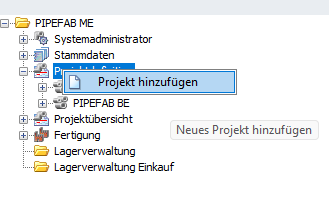
Dafür links mit Rechtsklick auf „Projektdefinition“ und dann auf „Projekt hinzufügen“.
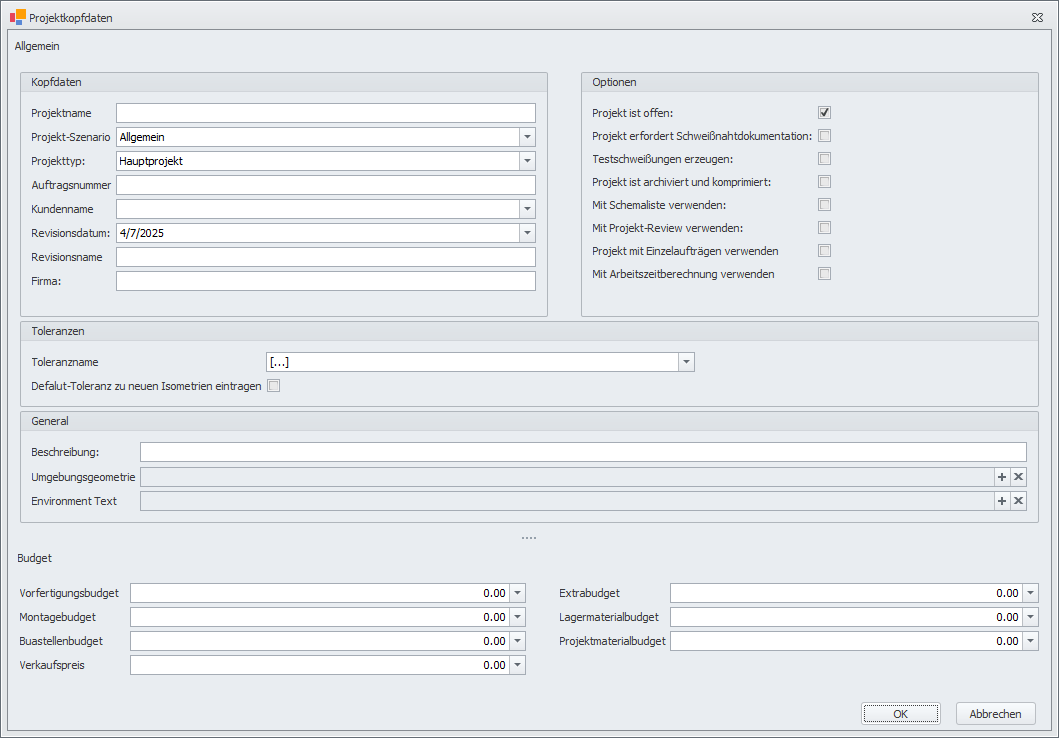
Woraufhin sich ein neues Fenster öffnet, in welchem die Parameter des Projektes hinzugefügt werden können.
Projektkopfdaten
Kopfdaten
| Name | Beschreibung |
|---|---|
| Projektname | Name des Projektes |
| Projekt-Szenario | Szenario des Projektes: Allgemein: Ohne spezielles Szenario Anlagenbau: Projekt für den Schiffbau oder den Anlagenbau Maschinenbau: Projekt für Aggregatebau, Maschinenbau, Apparatebau etc. Einzelauftrag: Projekt für Rohrleitungsdiensteister etc. |
| Projekttyp | Typ des Projektes: Hauptprojekt: Anlage oder Schiff Nachbauprojekt: Schwesterschiff mit Auto-Kopie Auftragsprojekt: Projekt für Fertigungsauftrag Stammprojekt: Projekt für Stammisometrien Katalogprojekt: Sonderprojekt für Katalogpflege Hauptvorlage: Projekt zur Erzeugung von Hauptprojekten Grundvorlage: Projekt zur Erzeugung von Stamm- oder Auftragsprojekten Angebotsprojekt |
| Auftragsnummer | Auftragsnummer als Verbindung zum ERP-System |
| Kundenname | Name des Kunden |
| Revisionsdatum | Datum der höchsten Revision der Projekt-Review |
| Revisionsname | Name der höchsten Revision der Projekt-Review |
| Firma | Name der Firma des Kunden oder Kunde selbst |
Optionen
| Name | Beschreibung |
|---|---|
| Projekt ist offen | Projekt ist geöffnet und frei für die Verwendung |
| Projekt erfordert Schweißnahtdokumentation | Checkbox, falls Projekt eine Schweißnahtdokumentation benötigt |
| Testschweißungen erzeugen | Checkbox, falls Testschweißungen erzeugt werden |
| Projekt ist archiviert und komprimiert | Projekt ist gespeichert und in der Datenbank hinterlegt |
| Mit Schemaliste verwenden | Zusatzmodul der Schemalisten nutzen |
| Mit Projekt-Review verwenden | Mit der Projektnachkalkulation „Projekt-Review“ verwenden |
| Projekt mit Einzelaufträgen verwenden | Checkbox, falls das Projekt ebenfalls mit Einzelaufträgen verwendet werden kann |
| Mit Arbeitszeit-berechnung verwenden | In diesem Projekt wird beim Speichern der Isometrie auch die Arbeitszeit berechnet |
Toleranzen
| Name | Beschreibung |
|---|---|
| Toleranzname | Name der beigefügten Toleranz |
| Default-Toleranz zu neuen Isometrien eintragen | Checkbox, falls die Toleranz dieses Projektes als Default Toleranz bei neuen Isometrien eingetragen werden soll |
General
| Name | Beschreibung |
|---|---|
| Beschreibung | Klartextbenennung |
| Umgebungsgeometrie | Geometrieart der Umgebung des Projekts |
| Environment Text | Beschreibung der Umgebung des Projekts |
Budget
| Name | Beschreibung |
|---|---|
| Vorfertigungsbudget | Für die Projektnachkalkulation in der Projekt-Review |
| Montagebudget | Für die Projektnachkalkulation in der Projekt-Review |
| Baustellenbudget | Für die Projektnachkalkulation in der Projekt-Review |
| Verkaufspreis | Für die Projektnachkalkulation in der Projekt-Review |
| Extrabudget | Für die Projektnachkalkulation in der Projekt-Review |
| Lagermaterialbudget | Für die Projektnachkalkulation in der Projekt-Review |
| Projektmaterialbudget | Für die Projektnachkalkulation in der Projekt-Review |
3 Pflege von Produkten
Dieses Modul ist für die Funktionsweise von PIPEFAB entscheidend und sollte nur dem Systemverwalter oder speziell kundigen Mitarbeitern zur Verfügung gestellt werden.
3.1 Projekt-Kopfdaten
Das Projekt wird beschrieben durch diverse Kopfdaten, von denen einige funktionellen und andere lediglich informellen Charakter haben. Funktionelle Felder steuern das Verhalten der PIPEFAB-Software, informelle Felder dienen nur der Anzeige auf den Reports oder in sonstigen Ausgaben.
3.2 Weitere Projektinformationen
Für den nächsten Bereich auf ein Projekt navigieren.
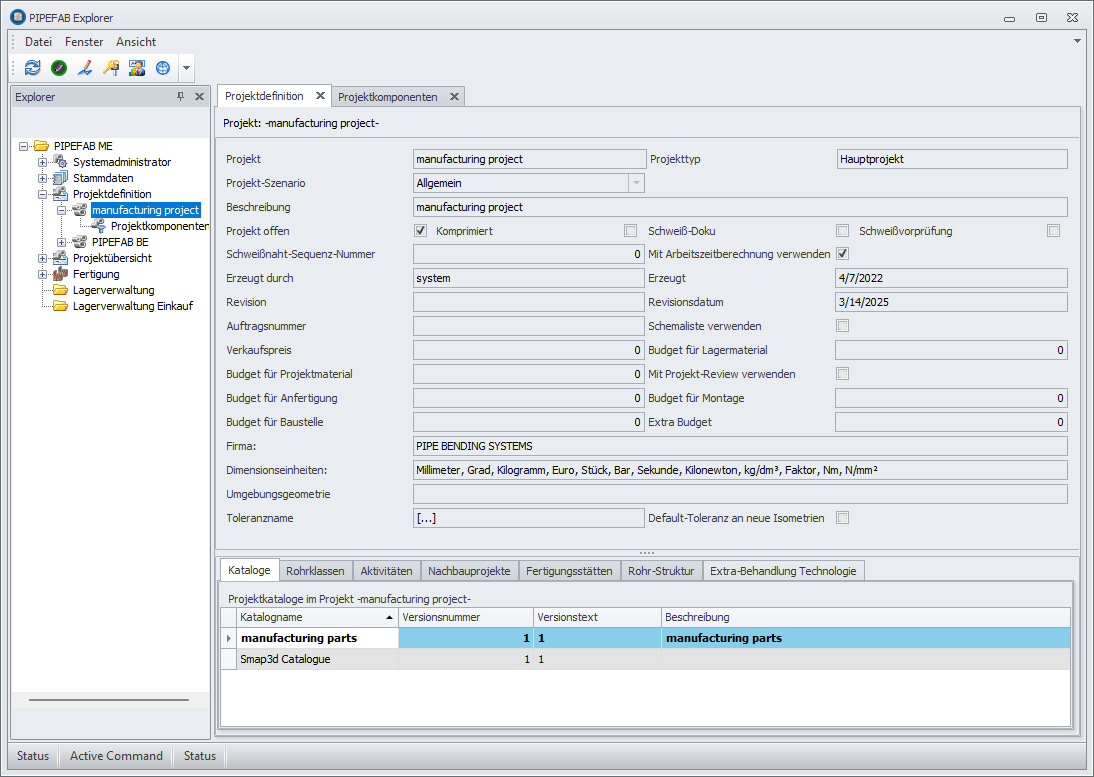
3.2.1 Kataloge
Projekten können beliebige Kataloge aus der PIPEFAB-Datenbank zugewiesen werden. Kataloge werden i.A. thematisch gegliedert, so dass je nach Anwendung im Projekt unterschiedliche Kataloge verwendet werden können. Im Projekt darf durch den Anwender immer nur das Material verwendet werden, das dem Projekt durch den Katalog zugewiesen wurde.
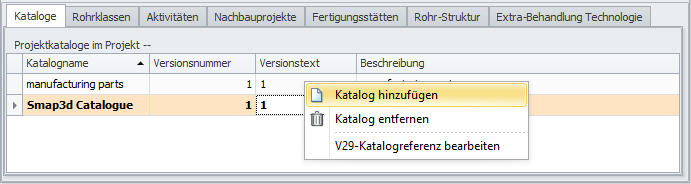
Kataloge
| Name | Beschreibung |
|---|---|
| Katalogname | Name des Katalogs |
| Versionsnummer | Nummer der aktuellen Version |
| Versionstext | Beigefügte Informationen zu der derzeitigen Version |
| Beschreibung | Beschreibung für Katalog |
| Erzeugt | Datum der Erstellung |
| Erzeugt durch | Name des Erstellers |
| Nur lesen | Checkbox, falls Projekt nur gelesen und nicht bearbeitet werden kann |
| V29 Katalogname | Name des Katalogs in version V29 |
Durch das Menü, welches sich durch einen Rechtsklick öffnen lässt, können Kataloge hinzugefügt oder entfernt werden.
„V29-Katalog-Referenz bearbeiten“ dient einer speziellen Funktionalität bei der Übernahme von Isometrien aus PipeFAB V2.9.
3.2.2 Rohrklassen
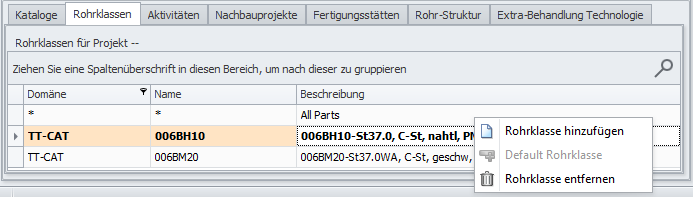
Rohrklassen
| Name | Beschreibung |
|---|---|
| Rohrklassendomäne | Art der Domäne |
| Name | Name der Domäne |
| Beschreibung | Weitere Informationen |
| Erzeugt | Datum der Erstellung |
| Erzeugt durch | Name des Erstellers |
Rohrklassen dienen zur Materialauswahl in Isoinput. Sie müssen dem Projekt zugewiesen werden, damit eine korrekte Materialauswahl bei der Konstruktion in IsoInput erfolgen kann, demnach können diese zugewiesen oder entfernt werden.
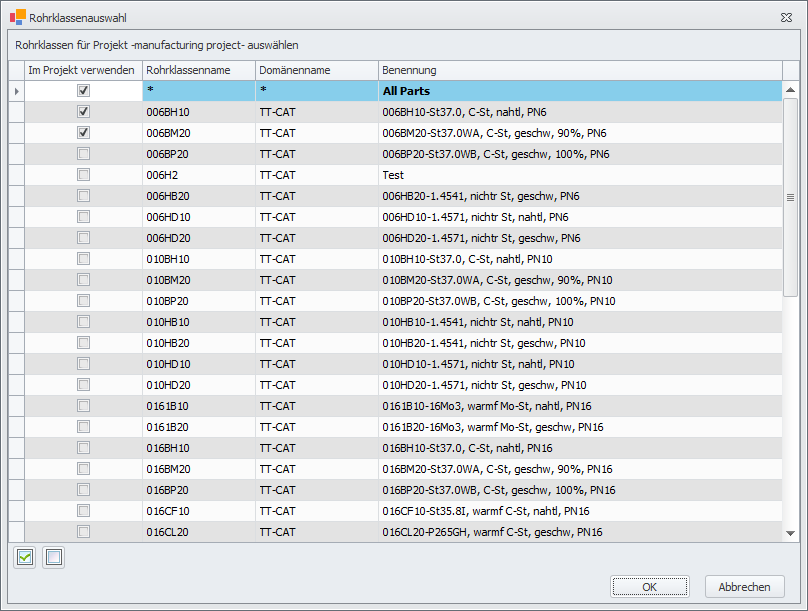
Rohrklassenauswahl
| Name | Beschreibung |
|---|---|
| Im Projekt verwenden | Checkbox, falls die Rohrklasse in dem Projekt verwendet werden soll |
| Rohrklassenname | Name der Rohrklasse |
| Domänenname | Name der zugehörigen Domäne |
| Benennung | Weitere Informationen der Rohrklasse |
Bei der Zuweisung werden im Rohrklassenauswahldialog alle Rohrklassen angehakt, die im Projekt verwendet werden sollen. Mit OK wird die Einstellung des Dialogs in das Projekt übernommen.
Sollen im Projekt keine Rohrklassen verwendet werden, muss hier mindestens die Default-Rohrklasse eingetragen werden!
3.2.3 Aktivitäten
Aktivitäten dienen zur Terminsteuerung von Isometrien und Fertigungseinheiten. Datentechnisch sind „Aktivitäten“ lediglich der Name für ein Terminfenster, in dem eine Fertigungseinheit zu fabrizieren ist. Die Termine für die Aktivitäten werden im Allgemeinen außerhalb des PIPEFAB-Systems geplant und in PIPEFAB lediglich mitgeteilt. Aktivitäten werden bei der Isometriekonstruktion der Isometrie oder den Fertigungseinheiten zugewiesen und werden damit zu einer Eigenschaft der Fertigungseinheit zur Steuerung der termingerechten Fertigungsplanung.
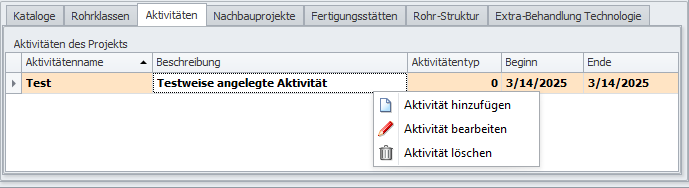
Aktivitäten
| Name | Beschreibung |
|---|---|
| Aktivitätenname | Name der Aktivität |
| Beschreibung | Beschreibung der Aktivität |
| Aktivitätentyp | Art der Aktivität |
| Beginn | Datum des Anfangs |
| Ende | Datum des Endes |
| Erzeugt | Datum der Erstellung |
| Erzeugt durch | Name des Erstellers |
| Netzplan-Knotenname | Name des Netzplan Knotens |
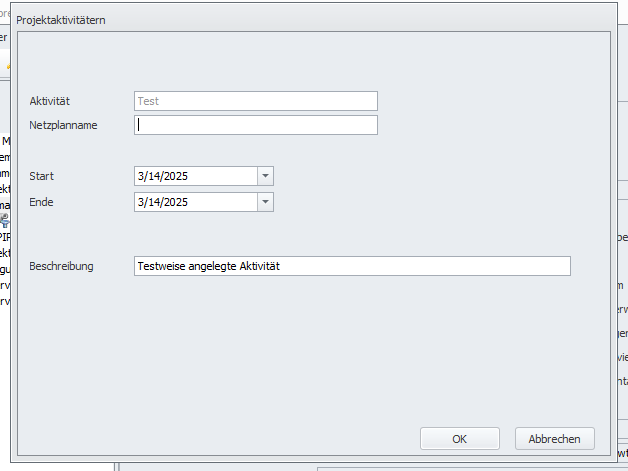
Aktivitäten können manuell gepflegt werden.
3.2.4 Nachbauprojekte
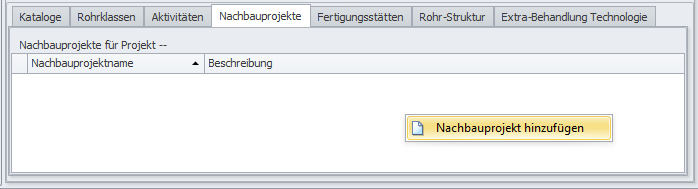
Nachbauprojekte
| Name | Beschreibung |
|---|---|
| Nachbauprojektname | Name des Nachbauprojekts |
| Beschreibung | Beschreibung des Projekts |
| Erzeugt | Datum der Erstellung |
| Erzeugt durch | Name des Erstellers |
Die Thematik der Nachbauprojekte beschreibt eine Automatik in PIPEFAB, mit der alle Isometrien des Hauptprojektes beim Speichern jeweils immer auch gleich auf die Nachbauprojekte verteilt werden.
Die Struktur der Nachbauprojekte ist in der Projektdefinition vorzubereiten.
Nachbauprojekte sind eine Spezialität der Werftindustrie. Gelegentlich werden Schiffe in Serie gebaut. Wesentlich bei einem solchen Serienbau ist jedoch, dass wegen der langen Laufzeiten die Schiffe nicht exakt gleich sind. In Nachfolgebauten werden oft Konstruktionen optimiert und nachbearbeitet oder schlicht sind Komponenten nicht mehr verfügbar und müssen durch gleichwertige andere ersetzt werden.
Der Typ des ersten Projektes ist „Hauptprojekt“
Die Nachbauprojekte müssen über dieselbe Projekt-Baumstruktur verfügen, wie das Hauptprojekt. Zum Anlegen der geplanten Nachbauprojekte verwendet man daher am besten das entsprechende Kommando, das beim Anlegen jeweils die gesamte Projektstruktur aus einem bestehen Projekt kopiert.
Nachbauprojekte müssen zunächst als solche in der Datenbank angelegt worden sein. Sie können dann mit dieser Funktion dem Hauptprojekt zugewiesen werden.
Nach dieser Vorbereitung können in IsoInput die Isometrien erzeugt werden.
Damit die Verteilung auf die Nachbauprojekte erfolgt, muss der Haken bei „Konstrukteur fertig“ gesetzt sein.
Die Isometrie wird in das Hauptprojekt gespeichert. Sie ist dann normal in der Rohrübersicht des Projekts inspizierbar. Die Kopie des Nachbauprojektes erfolgt automatisch.
Isometrien in Nachbauprojekten können nachträglich verändert werden, ohne die Hauptisometrie zu berühren. Eine nachträgliche Änderung im Hauptprojekt wird jedoch eine Änderung im Unterprojekt wieder überschreiben.
3.2.5 Fertigungsstätten
Fertigungsstätten sind die Orte, an denen die Fertigungseinheiten der Isometrien vorgefertigt werden. Für die jeweilige Fertigungsstätte werden die Ergebnisse der Isometrien erzeugt. In der Grundausstattung unterstützt PIPEFAB für die Ergebnisgenerierung eine Fertigungsstätte. Optional können weitere Fertigungsstätten hinzugefügt werden.
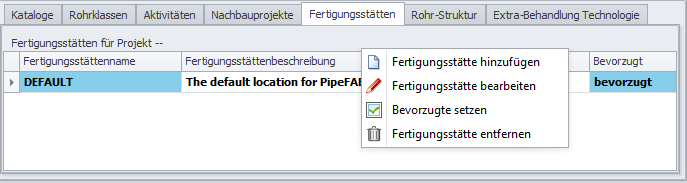
Fertigungsstätten
| Name | Beschreibung |
|---|---|
| Fertigungsstättenname | Name der Fertigungsstätte |
| Fertigungsstättenbeschreibung | Beschreibung der Fertigungsstätte |
| Bevorzugt | Einstellung, falls Fertigungsstätte bevorzugt ist |
| Bemerkung | Weitere Anmerkungen |
| Erneuert | Checkbox, falls die Fertigungsstätte erneuert worden ist |
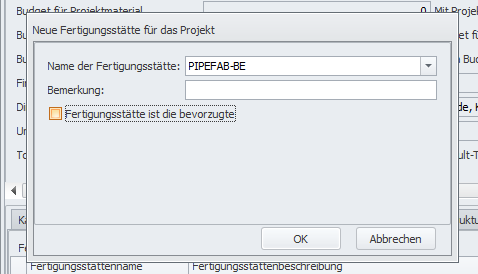
Jedes Projekt muss mindestens eine Fertigungsstätte zugewiesen haben. Von den zugewiesenen Fertigungsstätten muss eine als „bevorzugt“ gekennzeichnet sein. Mit der Speicherung von IsoInput werden die Ergebnisse zunächst immer für diese Fertigungsstätte erzeugt, sofern nicht explizit für eine andere gerechnet wird.
3.2.6 Rohrstruktur
Die Rohrstruktur beschreibt den Baum, der sich ähnlich wie die Verzeichnis-Struktur im Windows-Dateisystem verhält.
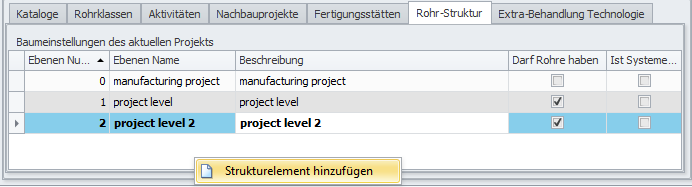
Rohrstruktur
| Name | Beschreibung |
|---|---|
| Ebenen Nummer | Nummer der Rohr Ebene |
| Ebenen Name | Name der Ebene |
| Beschreibung | Beschreibung der Ebene |
| Darf Rohre haben | Checkbox, falls die Ebene Rohre haben darf |
| Ist Systemebene | Checkbox, falls es sich um die Systemebene handelt |
Anders als im Datei-System wird in PIPEFAB die Verwendung der Ebenen durch den Systemverwalter vorgegeben. Diese absichtliche Einschränkung der Isometrie-Konstrukteure soll den Wildwuchs in der Datenspeicherung verhindern und so in eine geordnete Struktur des Projektes führen.
Die Deklaration der Rohrstruktur ist obligatorisch.
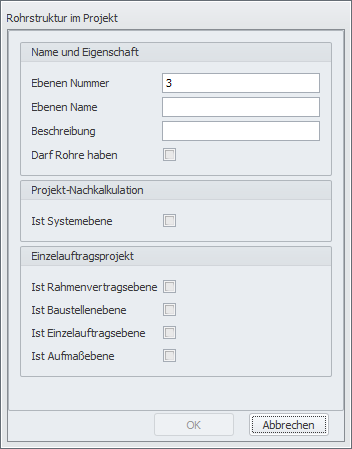
(Da bereits drei Rohrstrukturen mit der Ebenen Nummer null, eins und zwei im Beispiel existieren, bekommt eine neue Rohrstruktur automatisch die Nummer drei verwiesen)
Name und Eigenschaft
| Name | Beschreibung |
|---|---|
| Ebenen Nummer | Nummer der Ebenenhöhe. Die Nummern müssen lückenlos durchnummeriert sein. |
| Ebenen Name | Name der Ebene, z.B. „System“. Legt ein Anwender im Isoinput dann einen Knoten auf der System-Ebene an, könnte er z.B. „Kraftstoff“, „Abgas“, „Feuerlöschung“ oder „Tankheizung“ heißen. |
| Beschreibung | Klartextbeschreibung für den Anwender |
| Darf Rohre haben | Legt fest, ob der Anwender auf dieser Ebene Isometrien speichern darf. Sinnvollerweise muss mindestens die unterste Ebene (größte Ebenennummer) hier angehakt sein. |
Projekt-Nachkalkulation
| Name | Beschreibung |
|---|---|
| Ist Systemebene | Für die Nachkalkulation durch „Project-Review“ |
Einzelauftragsprojekt
| Name | Beschreibung |
|---|---|
| Ist Rahmen-vertragsebene | Szenario Einzelaufträge |
| Ist Baustellenebene | Szenario Einzelaufträge |
| Ist Einzelauftragsebene | Szenario Einzelaufträge |
| Ist Aufmaßebene | Szenario Einzelaufträge |
3.2.7 Extra-Behandlung-Technologie
Mit diesen Listen werden dem Projekt Technologien zugewiesen, für die es in Isoinput Entsprechungen in den Kopfdatenfeldern gibt.
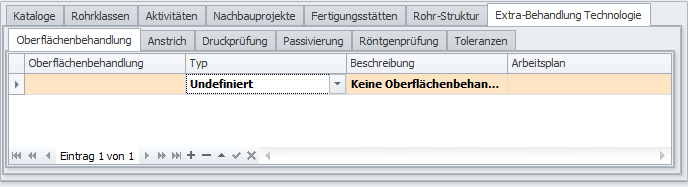
Extra-Behandlung Technologie
| Name | Beschreibung |
|---|---|
| Oberflächenbehandlung | Verwendete Oberflächenbehandlung |
| Typ | Art der Oberflächenbehandlung |
| Beschreibung | Informationen bezüglich der Oberflächenbehandlung |
| Arbeitsplan | Beigefügter Arbeitsplan |
| Farbe | Farbe der Oberfläche |
Die Struktur dabei ist immer ähnlich: Der Eintrag hat einen Namen, einen Typ und eine Klartextbeschreibung sowie einen Arbeitsplan für die Arbeitszeitberechnung.
Name, Typ und Beschreibung sind lediglich informell für die Kopfdaten. Der Arbeitsplan wird zur Arbeitszeitberechnung (siehe Kapitel „Arbeitszeitberechnung“) verwendet.
Der Aufbau dieser Sektion ist derselbe. Die einzelnen Bereiche sind durch das Anklicken des Feldes bearbeitbar und der Typ ist durch eine Drop-down Funktion auswählbar.
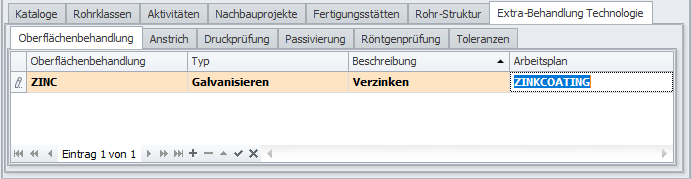
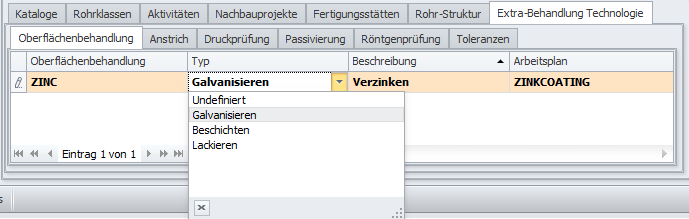
Genau nach diesem Beispiel, kann man den Anstrich, die Druckprüfung, die Passivierung, die Röntgenprüfung und die Toleranzen anpassen.
4 Weitere Projekt-Funktionen
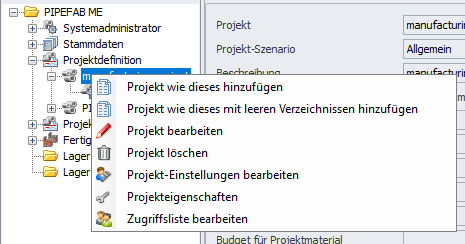
4.1 Projekt wie dieses hinzufügen
Es wird ein neues Projekt erzeugt, das dieselben Detail-Informationen hat, wie das aktuelle Projekt. Die Projektkopfdaten für das neue Projekt werden manuell eingegeben.
4.2 Projekt wie dieses mit leeren Verzeichnissen hinzufügen
Wie Schritt 1.3.1, jedoch kommen auch die ausgeführten Knoten der Verzeichnisse hinzu. Isometrien werden dabei nicht kopiert.
4.3 Projekt bearbeiten
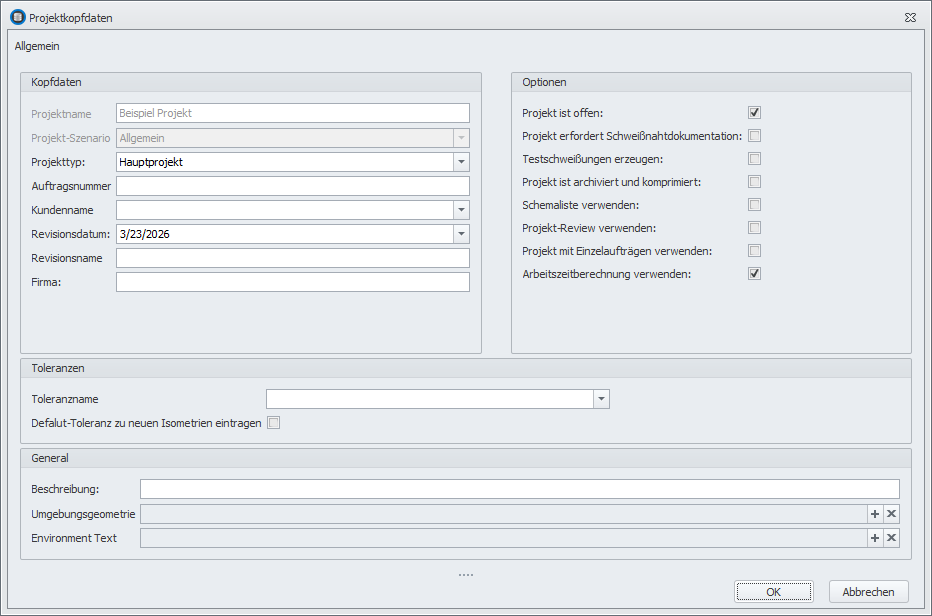
In dem Bereich „Projekt bearbeiten“ können bereits existierende Projekte bearbeitet werden.
4.4 Projekt löschen
Löschen des Projektes mit allen enthaltenen Isometrien. Die Löschung eines Projektes erfolgt als Löschung der Einträge aus der Datenbank und kann nicht zurückgenommen werden.
4.5 Projekt-Einstellungen bearbeiten
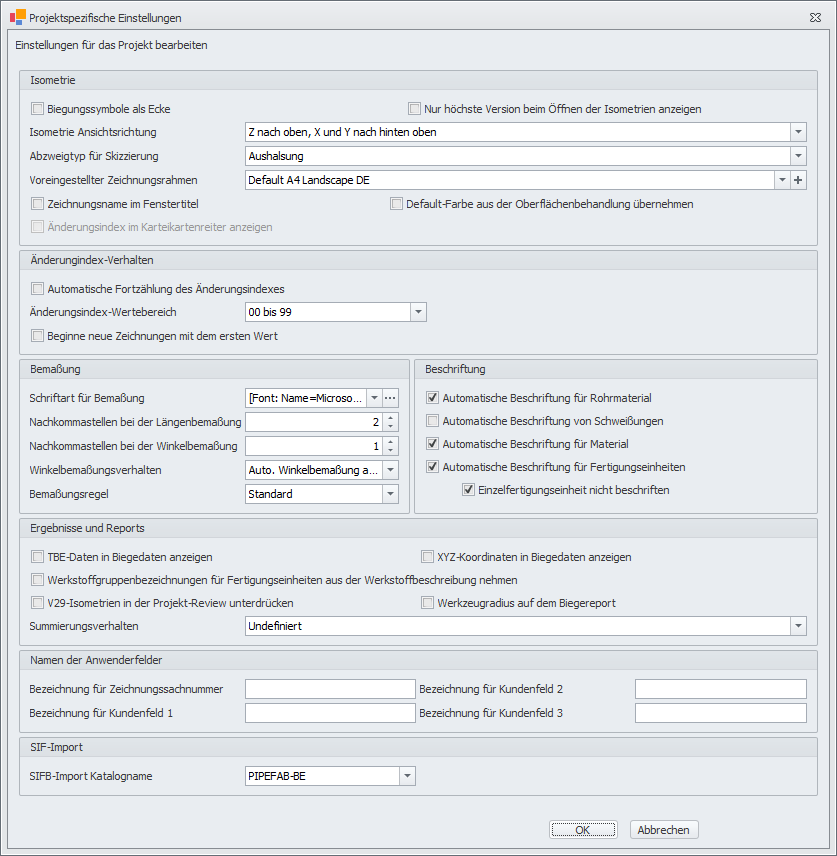
Isometrie
| Name | Beschreibung |
|---|---|
| Biegungssymbol als Ecke | In der Isometrie wird die Biegung als Ecke dargestellt, voreingestellt ist ein runde Biegung |
| Nur höchste Version beim Öffnen der Isometrie anzeigen | Beim Öffnen der Isometrie wird nur die höchste Version angezeigt, voreingestellt werden alle Versionen zur Auswahl angezeigt |
| Isometrie Ansichtsrichtung | Art der Ausrichtung der Isometrie Ansicht |
| Abzweigetyp für Skizzierung | Beim Skizzieren einer Isometrie werden Abzweigtypen vorgewählt – T-Stück – Aushalsung – Ausbrand |
| Voreingestellter Zeichnungsrahmen | Legt den Zeichnungsrahmen für das Projekt fest, Zeichnungsrahmen können mit dem Report-Access-Manager eingestellt werden |
| Zeichnungsnamen im Fenstertitel | Der zeichnungsrahmen wird im Isoinput-Fenstertitel mit angezeigt |
| Defaultfarbe aus der Oberflächenbehandlung übernehmen | Die Farbe in der Extra-BehandlungTechnologie wird in die Isoinput-Kopfdaten übernommen |
| Änderungsindex im Karteikartenreiter mit anzeigen | der Änderungsindex wird beim Öffnen einer Isometrie mit angezeigt |
Änderungsindex-Verhalten
| Name | Beschreibung |
|---|---|
| Automatische Fortzählung des Änderungsindexes | Der Änderungsindex wird automatisch fortgezählt, voreingestellt ist die manuelle Eingabe |
| Änderungswertebereich | 00-99 AA-ZZ |
| Beginne neue Zeichnung mit dem ersten Wert | Wenn innerhalb eines Projektes wieder mit dem ersten Wert des Änderungsindexes begonnen werden soll |
Bemaßung
| Name | Beschreibung |
|---|---|
| Schriftart für Bemaßung | Es können unterschiedliche Bemaßungsschriftsätze ausgewählt werden |
| Nachkommastellen bei Längenbemaßung | Nachkommastellen |
| Nachkommastellen bei Winkelbemaßung | Nachkommastellen |
| Winkelbemaßungsverhalten | Art der Winkelbemaßung |
| Bemaßungsregel | Standard: allgemeine Bemaßung nur Rohre: Bemaßung wird nur für Rohre ohne Komponenten angewendet Hydraulikabzweig: für HE, es wird von Hydraulikabzweig zu Hydraulikabzweig bemaßt |
Beschriftung
| Name | Beschreibung |
|---|---|
| Automatische Beschriftung für – Rohrmaterial – Schweißungen – Material – Fertigungseinheiten Einzelfertigungseinhgeit nicht beschriften | Auf der Isometrie wird nach „automatisch Beschriften“ zusätzlich zur Bemaßung beschriftet: – das Rohrmaterial – Positionsnummern – Fertigungseinheiten |
Ergebnisse und Reports
| Name | Beschreibung |
|---|---|
| TBE-Daten in Biegedaten anzeigen | (hier Bilder der Biegedaten) |
| XYZ-Koordinaten in Biegedaten anzeigen | (hier Bilder der XYZ-Koordinaten) |
| Werkstoffgruppenbezeichnung für Fertigungseinheiten aus der Werkstoffbeschreibung nehmen | Unter dem Knoten Werkstoffe können Werkstoffgruppen mit verschiedenen Werkstoffen als Gruppe zusammengefasst werden. Diese Gruppe wird mit angezeigt. |
| V29-Isometrien in der Projekt-Review unterdrücken | Aus der 2.9 importierte Isometrien werden bei der Projekt-Review nicht berücksichtigt |
| Werkzeugradius auf dem Biegereport | Der Werkzeugradius wird auf dem Biegereport mit angezeigt |
| Summierungsverhalten | Unterscheidung zwischen Versionen und Revisionen beim Öffnen einer Isometrie Undefiniert: es werden alle Isometrien angezeigt Nur die höchste Version: es wird nur die höchste Version der Isometrie angezeigt ohne Berücksichtigung von Revisionen –> die Isometrie wird nur einmal angezeigt Höchste Version aller Revisionen: es wird jeweils die höchste Version aller Revisionen angezeigt –> die Isometrie kann vielfach angezeigt werden Höchste Version der höchsten Revision: pro Revision wird nur die höchste Version angezeigt –> die Isometrie kann mehrfach angezeigt werden |
Name der Anwenderfelder
| Name | Beschreibung |
|---|---|
| Bezeichnung für Zeichnungssachnummer | Besondere Kennzeichnungen der Anwender |
| Bezeichnung für Kundenfelder | Besondere Kennzeichnungen der Anwender |
SIF-Import
| Name | Beschreibung |
|---|---|
| SIFB-Import Katalogname | Bei dem Import der Isometrien aus der V 2.9 muss ein Katalog angegeben werden, der die gleichen Artikelnummern aufweist wie in der 2.9 |
4.6 Projekteigenschaften
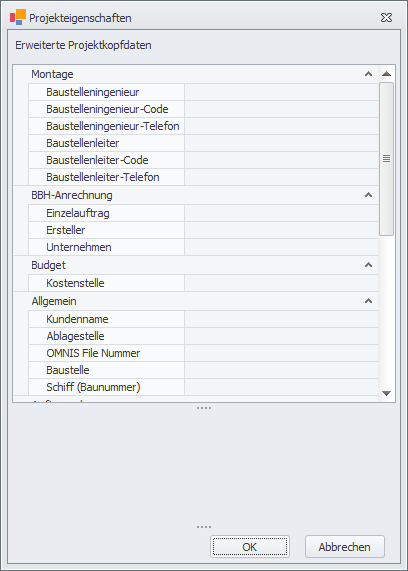
Projekteigenschaften sind informell und haben keinen funktionellen Einfluss auf das PIPEFAB-System. Sie können anwenderspezifisch auf Reports und andere Ausgaben konfiguriert werden.
4.7 Zugriffsliste bearbeiten
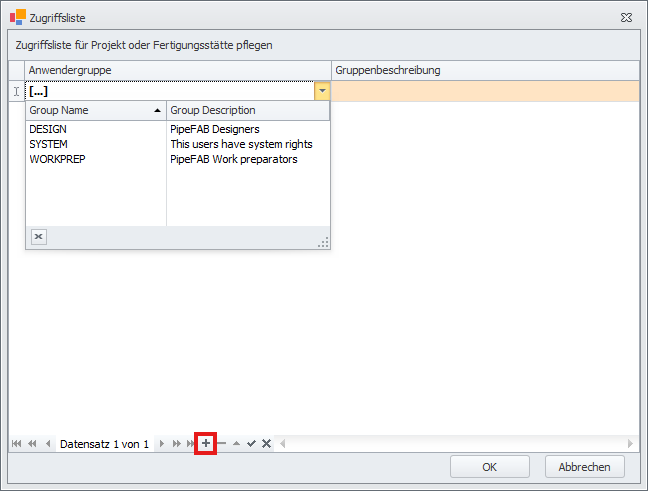
In der Zugriffsliste wird festgelegt, welche Anwendergruppen auf das Projekt zugreifen dürfen. Hat das Projekt keine Zugriffsliste, ist es offen für alle Anwender.
Über das „+“ einen neuen Anwendergruppe hinzufügen und Zugriffe erteilen.
5 Projektkomponenten
5.1 Komponenten
Projektkomponenten sind die Liste aller im Projekt verwendbaren Teile.
Aus Gründen der Datenbank-Performance werden die Einträge der Kataloge entlang der im Projekt festgelegten Rohrklassen in einen Projektkatalog übernommen. Nach jeder Änderung in den Stammkatalogen muss der Projekt-Katalog neu erzeugt werden.
Isoinput sucht bei der Konstruktion der Isometrien die zu verwendenden Teile im Projektkatalog.
Die Zusammenstellung des Projektkatalogs wird gestartet mit
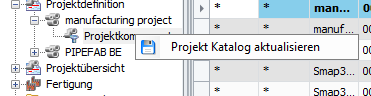
Es läuft dann bis zu einigen Minuten ein Prozess, der die Komponenten im neuen Katalog zusammenfasst.
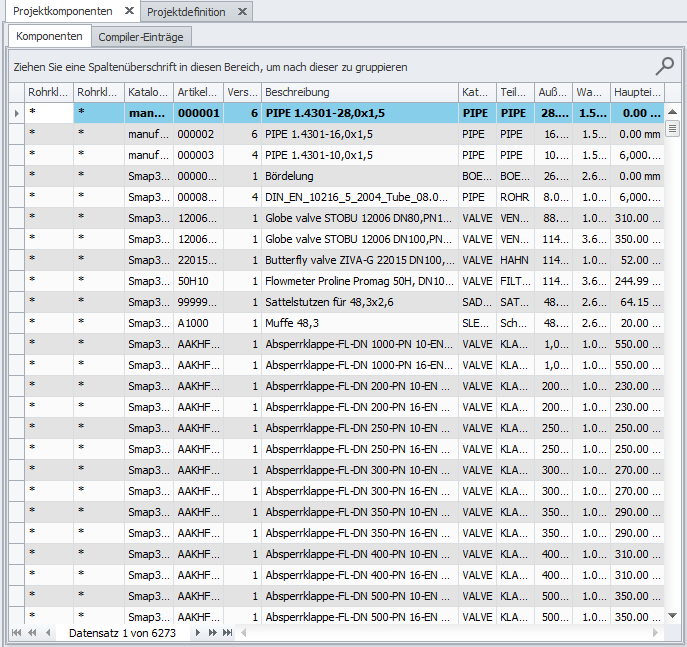
Spaltenauswahl
| Name | Beschreibung |
|---|---|
| Rohrklassendomäne | Zugehörige Rohrklassendomäne |
| Rohrklassen-Name | Name der Rohrklasse |
| Katalogname | Name des zugehörigen Kataloges |
| Artikelnummer | Nummer des zugehörigen Artikels |
| Versionsnummer | Versionsnummer des Eintrags |
| Beschreibung | Weitere Informationen |
| Kategorie in Isoinput | Art der Kategorie in Isoinput |
| Teiletyp | Art des Teils |
| Außendurchmesser 1 | Außendurchmesser Länge |
| Außendurchmesser 2 | Außendurchmesser Länge |
| Außendurchmesser 3 | Außendurchmesser Länge |
| Außendurchmesser 4 | Außendurchmesser Länge |
| Wanddicke 1 | Wanddicke Seite 1 |
| Wanddicke 2 | Wanddicke Seite 2 |
| Wanddicke 3 | Wanddicke Seite 3 |
| Wanddicke 4 | Wanddicke Seite 4 |
| Haupteinbaulänge | Länge des Haupteinbaus |
| Anschlusstyp 1 | Anschlusstyp des ersten Anschlusses |
| Anschlusstyp 2 | Anschlusstyp des zweiten Anschlusses |
| Anschlusstyp 3 | Anschlusstyp des dritten Anschlusses |
| Anschlusstyp 4 | Anschlusstyp des vierten Anschlusses |
| Erzeugt | Datum der Erstellung |
| Erzeugt durch | Name des Erstellers |
| Gruppentyp | Zugehörige Gruppe |
| Installationsgruppe | Zugehörige Installationsgruppe |
| Ist Abzweig | Checkbox, falls es sich um ein Abzweigteil handelt |
| Ist Dichtung | Checkbox, falls es sich um ein Dichtungsteil handelt |
| Ist Ecke | Checkbox, falls es sich um ein Eckteil handelt |
| Ist Exzentrisch | Checkbox, falls es sich um ein exzentrisches Teil handelt |
| Ist Gerade | Checkbox, falls es sich um ein gerades Teil handelt |
| Ist Rohr | Checkbox, falls es sich um ein Rohr handelt |
| Ist T-Stück (90°) | Checkbox, falls es sich um ein 90° T-Stück handelt |
| Ist T-Stück (nicht 90°) | Checkbox, falls es sich um ein T-Stück handelt, welches nicht 90° ist |
| Katalogversion | Versionsnummer des Katalogs |
| MRP-Code | Material Ressource Planning Code |
| Nenndruck | Nenndruck des Teils |
| Nennweite 1 | Nennweite des Teils |
| Nennweite 2 | Nennweite des Teils |
| Nennweite 3 | Nennweite des Teils |
| Nennweite 4 | Nennweite des Teils |
| Nicht platzierbar | Checkbox, falls das Teil nicht platzierbar ist |
| Norm | Art der Norm für das Teil |
| Schablonenname | Name der zugehörigen Schablone |
| Versionstext | Weitere Informationen für diese Version |
| Werkstoffnummer | Werkstoffnummer der verwendeten Werkstoffe |
| Zertifizierung | Zertifizierung für das Teil |