
Inhaltsverzeichnis
1 Allgemein
In dem Bereich der Kataloge können Sie Artikel für die Nutzung und Erstellung von Isometrien oder ähnlichem in PIPEFAB anlegen. Für jeden Artikel wird ein Werkstoff benötigt. Ein einzelner Werkstoff kann auch mehreren Artikeln hinzugefügt werden. Diese Artikel sind dann in gesammelten Katalogen hinterlegt, welche dann auch Fertigungsstätten hinzugefügt werden können. Somit verfügt eine Fertigungsstätte dann über alle Artikel, welche in dem Katalog vorhanden sind.
Spaltenauswahl
| Name | Beschreibung |
|---|---|
| Katalogname | Name des Katalogs |
| Beschreibung | Beschreibung des Katalogs |
| Versionstext | Nummer des Versionstexts/ Anzahl Revisionen |
| Hat Einträge | Checkbox für die Frage nach vorhandenen Einträgen |
| Nur lesen | Checkbox, ob der Katalog nur gelesen und nicht bearbeitet werden darf |
| In Projekten | Checkbox, ob Katalog in Projekten eingebunden ist oder nicht |
| Bearbeitet durch | Letzter Bearbeiter |
| Bearbeitungsdatum | Letztes Datum der Bearbeitung |
| Fimeninitialien | Initialien der zugehörigen Firma |
| Ist sichtbar | Checkbox, Frage nach Sichtbarkeit |
| Katalog-Quelle | Quelle/Ursprung des Katalogs |
| Katalog-Status | Status des Katalogs |
| Referenzname | Alternativer Name des Katalogs |
| Standard Language | Sprache des Katalogs |
| Versionsnummer | Nummer der aktuellen Version/ Anzahl Revisionen |
In dem Bereich der Kataloge, können alle derzeit vorhandenen Katalog eingesehen werden.
2 Katalog erzeugen
In dem Kontext-Menü der Kataloge besteht ebenfalls die Option, die Caches eines Katalogs zu löschen oder den Katalog zu updaten.
3 Alle Artikel
Hier werden alle Artikel, welche sich in Ihrer PIPEFAB Datenbank befinden, angezeigt.
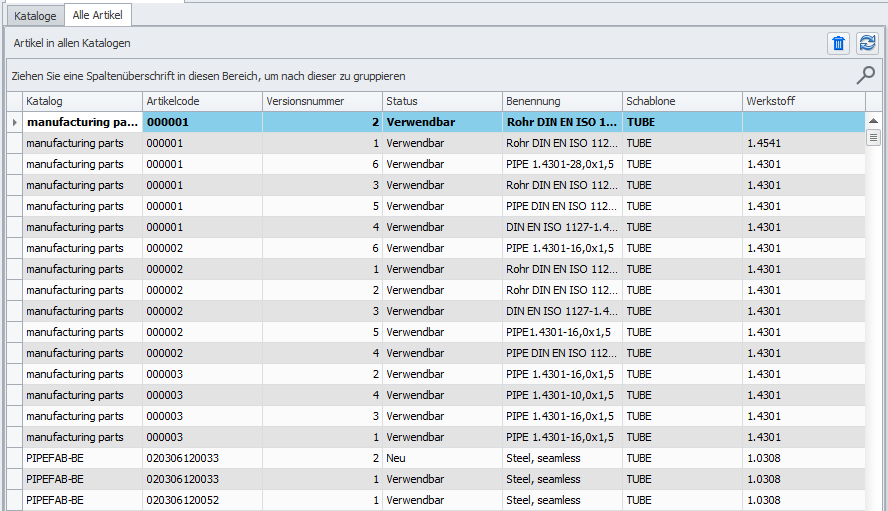
Spaltenauswahl
| Name | Beschreibung |
|---|---|
| Katalog | Zugehöriger Katalog |
| Artikelcode | Code des Artikels |
| Versionsnummer | Nummer der Version/Anzahl Revisionen |
| Status | Aktueller Status des Artikels |
| Benennung | Name des Artikels |
| Schablone | Zugehörige Schablone/Vorlage |
| Werkstoff | Ausgewählter Werkstoff |
| Nicht platzierbar | Checkbox, Frage nach Platzierung des Arikels |
| Versionstext | Nummer des Versionstexts/Anzahl Revisionen |
4 Katalogdaten
Wie bei dem Überbereich der Kataloge, haben die einzelnen Kataloge ebenfalls ein Kontext-Menü, welches sich mit einem Rechtsklick auf den gewünschten Katalog öffnen lässt. Hier haben Sie die Auswahl aus verschiedenen Aktionen bezüglich der Kataloge.
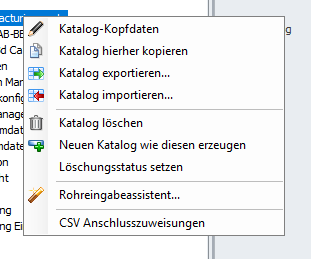
Kontext-Menü
| Name | Beschreibung |
|---|---|
| Katalog-Kopfdaten | Kopfdaten des Katalogs anzeigen/bearbeiten. |
| Katalog hierher kopieren | Einen Katalog auf einen anderen kopieren und die Teile mit der höchsten Version werden gespeichert. |
| Katalog exportieren | Katalog wird in eine Datei exportiert. |
| Katalog importieren | Kataloge, welche als Datei gespeichert sind, können importiert werden. |
| Katalog löschen | Katalog, nach Bestätigung, endgültig löschen. |
| Neuen Katalog wie diesen erzeugen | Katalog duplizieren (Name muss trotzdem geändert werden, da doppelte in der Datenbank nicht gespeichert werden können). |
| Löschungsstatus setzen | Hiermit kann geregelt werden, ob ein Katalog gelöscht werden darf oder nicht. |
| Rohreingabeassistent | Assistent zum Eingeben neuer Rohre. |
| CSV Anschlusszuweisungen | Pflege der Anschlusspunkt-Zuweisungen bei dem CSV-Import. |
4.1 Kopfdaten
Die Katalog-Kopfdaten zeigen allgemeine Informationen zu dem ausgewählten Katalog an.
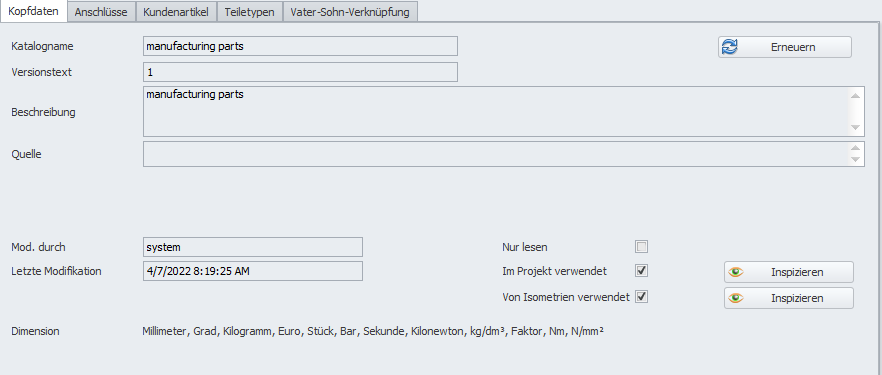
Kopfdaten
| Name | Beschreibung |
|---|---|
| Katalogname | Name des Kataloges |
| Versionstext | Nummer des Versionstexts/Anzahl Revisionen |
| Beschreibung | Beschreibung des Katalogs |
| Quelle | Quelle des Katalogs |
| Modifiziert durch | Zuletzt bearbeitet von Nutzer |
| Nur lesen | Checkbox, falls Katalog nicht bearbeitet werden soll |
| Bearbeitungsdatum | Letztes Bearbeitungsdatum |
| Im Projekt verwendet | Checkbox, falls Katalog in Projekten verwendet wird |
| Dimension | Einheit der Dimension |
| Von Isometrien verwendet | Checkbox, falls Katalog von Isometrien verwendet wird |
4.2 Anschlüsse
Anschlüsse sind verschiedene Anschlüsse, welche essentiell bei der Verbindung von Teilen in der Rohrverarbeitung sind. Ein Beispiel dafür wäre der „BWD“ oder „Butt weld“ Anschluss. Im deutschen heißt dieser Stumpfnaht und wird verwendet um zwei individuelle Teile, z.B. Rohre, mit einander von Ende zu Ende zu verbinden.
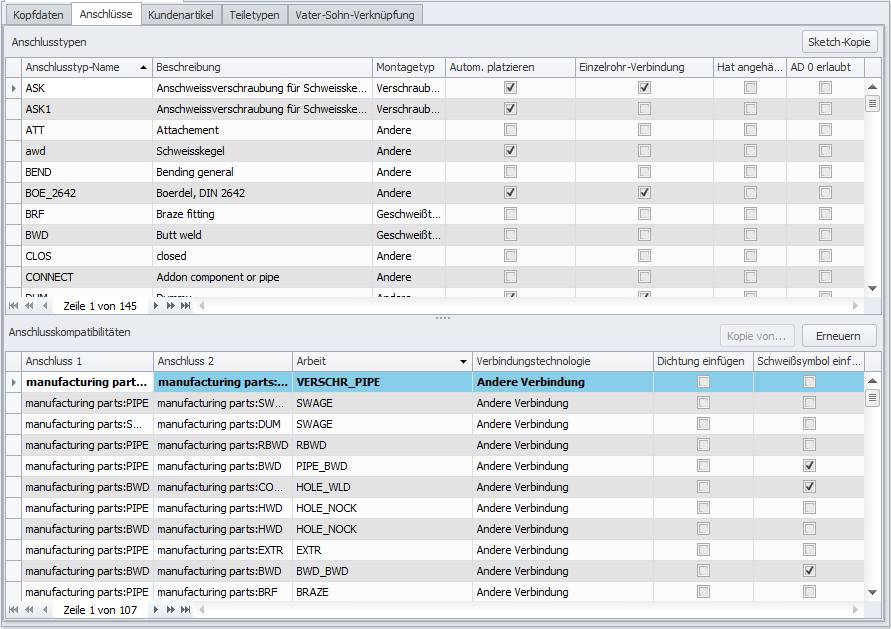
Anschlüsse
Anschlusstypen
| Name | Beschreibung |
|---|---|
| Anschlusstyp-Name | Name des Anschlusstyps |
| Beschreibung | Beschreibung des Anschlusstyps |
| Montagetyp | Art der Montage |
| Autom. platzieren | Checkbox, falls Anschluss automatisch platziert werden soll |
| Einzelrohr-Verbindung | Checkbox, falls Einzelrohr-Verbindung existiert |
| Hat angehängte Dokumente | Checkbox, falls Dokumente angehängt sind |
| Außendurchmesser 0 erlaubt | Checkbox, falls Außendurchmesser 0 erlaubt sein soll oder nicht |
| Gegenschluss mitdrehen | Checkbox, falls der Gegenschluss mit gedreht werden soll |
Anschlusskompabilitäten
| Name | Beschreibung |
|---|---|
| Anschluss 1 | Name des ersten Anschlusses |
| Anschluss 2 | Name des zweiten Anschlusses |
| Arbeit | Wie wird die Arbeit verrichtet |
| Verbindungstechnologie | Art der Verbindung |
| Dichtung einfügen | Checkbox, falls die Dichtung eingefügt werden soll |
| Schweißsymbol einfügen | Checkbox, falls Schweißsymbole eingefügt werden sollen |
4.3 Kundenartikel
In dem Bereich der Kundenartikel sind Artikel der Kunden können Artikel diversen Kunden hinzugefügt werden, um unter anderem, einen besseren Überblick zu erhalten.
Kundenartikel
| Name | Beschreibung |
|---|---|
| Partner | Name des Partners |
| Artikelnummer | Nummer des Artikels |
| Kundenartikel | Identifikation des Kundenartikels |
| Katalog | Zugehöriger Katalog |
4.4 Teiletypen
In den Katalogen können verschiedene Teile hinterlegt werden, welche dann für Isometrien eingebaut werden können. Diese Teile sind manuell hinzufüg- und anpassbar in der Sektion der Teiletypen.
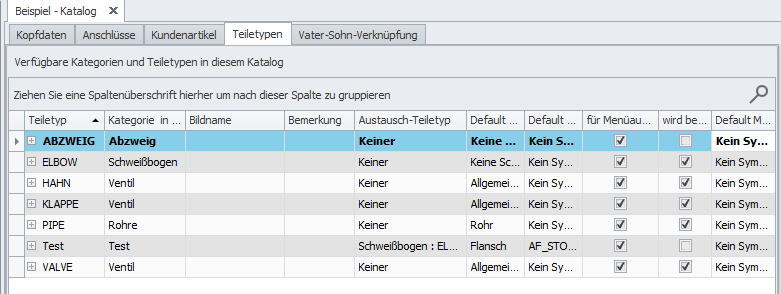
Teiletypen
| Name | Beschreibung |
|---|---|
| Teiletyp | Name des Teiletypen |
| Kategorie in Isoinput | Name der Kategorie in Isoinput |
| Bildname | Name des Bildes |
| Bemerkung | Anmerkungen zu dem Teiletyp |
| Austausch-Teiletyp | Name des Austausch-Teiletyps |
| Default Schablone | Standard Schablone |
| Default Isometrie-Symbol | Standard Isometrien Symbol |
| für Menüauswahl | Checkbox, falls dieser Teiletyp in der Menüauswahl verwendet werden kann |
| wird benutzt | Checkbox, falls Teiletyp in Benutzung ist |
| Default Model Id | Standard Model ID |
4.5 Vater-Sohn -Verküpfung
Vater-Sohn-Verknüpfungen beschreiben die hierarchische Beziehung zwischen Bauteilen oder Datensätzen in einem Fertigungssystem
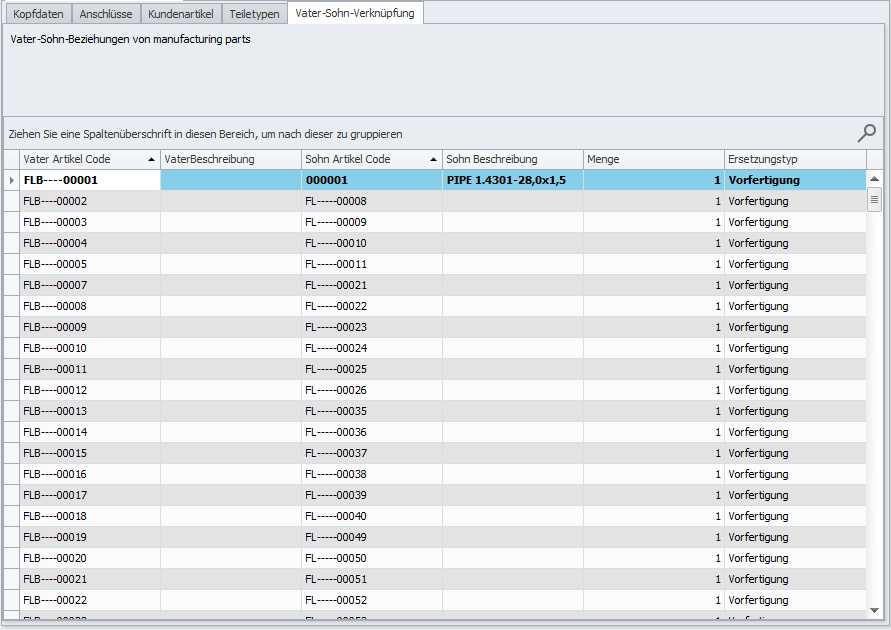
Vater-Sohn- Verknüpfung
| Name | Beschreibung |
|---|---|
| Vater Artikel Code | Artikel Code des Vaters |
| VaterBeschreibung | Beschreibung des Vaters |
| Sohn Artikel Code | Artikel Code des Sohnes |
| Sohn Beschreibung | Beschreibung des Sohnes |
| Menge | Menge der Beziehung |
| Ersetzungstyp | Gibt an in welchem Bereich die Verknüpfung eingesetzt wird |
| Katalogname | Name des zugehörigen Katalogs |
| Sohn-Katalog | Katalog aus welchem Sohn kommt |
5 Teile
5.1 Symbole
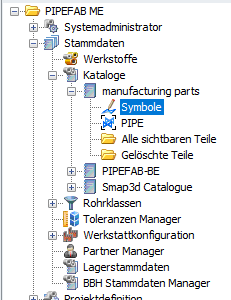
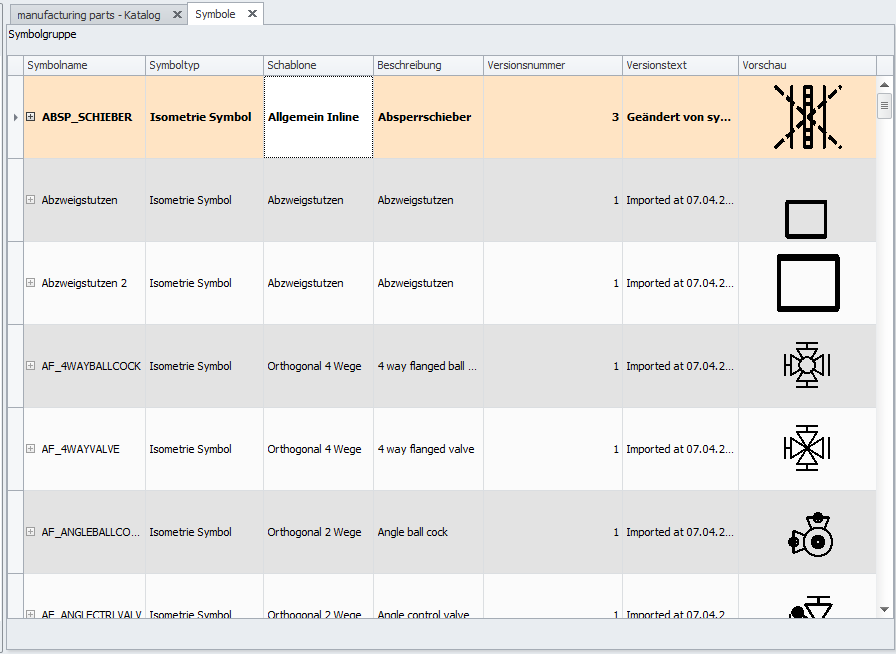
Spaltenauswahl
| Name | Beschreibung |
|---|---|
| Symbolname | Name des Symbols |
| Symboltyp | Typ des Symbols |
| Schablone | Genutzte Schablone |
| Beschreibung | Beschreibung des Symbols |
| Versionsnummer | Nummer der Version/Anzahl der Revisionen |
| Versionstext | Nummer des Versionstext/Anzahl der Revisionen |
| Vorschau | Vorschaubild des Symbols |
Wichtig zu beachten, dass für das Editieren und Hinzufügen von Symbolen, der PIPEFAB- Symbol Editor benötigt wird.
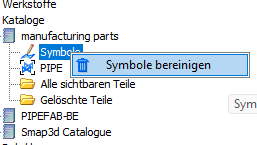
Mit einem Rechtsklick auf den Reiter im Explorer links, besteht die Möglichkeit, die Symbole zu bereinigen. Dies sorgt dafür, dass Probleme bei Symbolen entfernt werden, wie fehlerhaft eingetragene Daten, welche dazu führen, dass die Symbole nicht verwendet werden können.
5.2 Beispiel eines Artikels anhand von Rohren
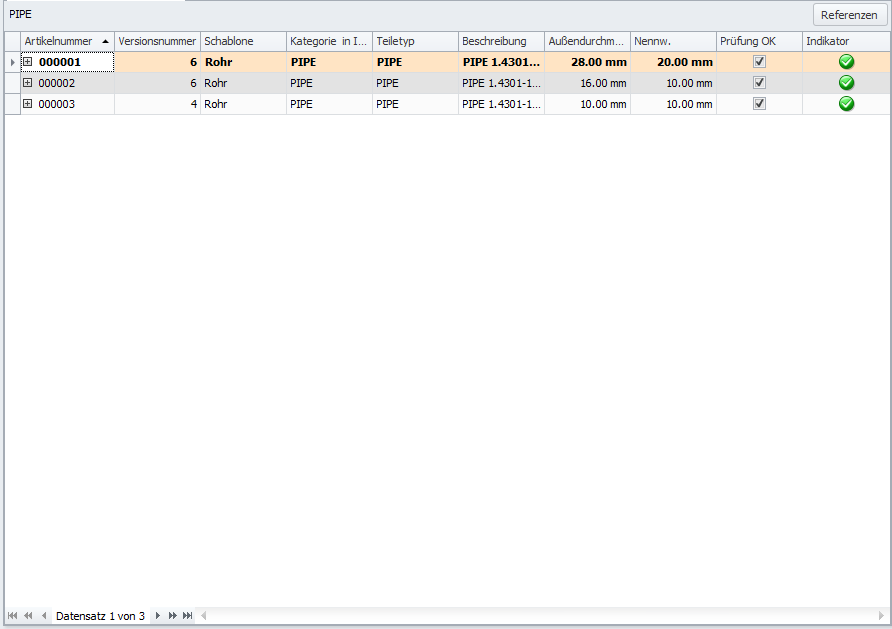
Spaltenauswahl
| Name | Beschreibung |
|---|---|
| Artikelnummer | Nummer des Artikels |
| Versionsnummer | Nummer der Versions/Anzahl Revisionen |
| Schablone | Art der Schablone |
| Kategorie in Isoinput | Art der Kategorie in Isoinput |
| Teiletyp | Art des Teiletyps |
| Beschreibung | Beschreibung des Artikels |
| Außendurchmesser | Genauer Außendurchmesser |
| Nennw. | Genaue Nennweite |
| Prüfung OK | Checkbox, durchgeführte Prüfung |
| Indikator | Gibt an, ob mit dem Artikel alles in Ordnung ist oder nicht |
| Anschluss 1 | Art der Anschlüsse |
| Anschluss 2 | Art der Anschlüsse |
| Anschluss 3 | Art der Anschlüsse |
| Arbeitsplan | Art des Arbeitsplans |
| Arbeitsplan 2 | Art des Arbeitsplans |
| Arbeitsplan für Komponente | Art des Arbeitsplans für die Komponente |
| Außendurchmesser 1 | Genauer Außenduchmesser |
| Außendurchmesser 2 | Genauer Außenduchmesser |
| Außendurchmesser 3 | Genauer Außenduchmesser |
| Disposition | Disposition Plan für den Artikel |
| Erlaubt Bogenschnitt | Checkbox, falls Bogenschnitt erlaubt ist |
| Erstellungsdatum | Datum der Erstellung |
| Erzeugt durch | Name des Erstellers |
| Gewicht | Gesamtgewicht des Artikels |
| Gewichtseinheit | Art der Gewicht Berechnung |
| Hauptbaulänge | Hauptbaulänge des Artikels |
| im Projekt verwendet | Checkbox, falls Artikel in einem Projekt verwendet wird |
| Is Additional Connected | Checkbox, falls dieser Artikel an andere angebunden ist |
| Is Assignment | Checkbox, falls es sich um einen Arbeitsauftrag handelt |
| Ist Arbeit | Checkbox, falls es sich um einen Artikel aus einer existierenden Arbeit handelt |
| Ist Dichtung | Checkbox, falls Dichtung vorhanden ist |
| Ist Ecke | Checkbox, falls Ecke vorhanden ist |
| Ist exzentrisch | Checkbox, falls Artikel exzentrisch ist |
| Ist für Abzweig | Checkbox, falls Abzweig vorhanden ist |
| Ist gelöscht | Checkbox, falls Artikel gelöscht ist |
| Ist gerade | Checkbox, falls Artikel gerade ist |
| Ist Material | Checkbox, falls Artikel Material ist |
| Ist Rohr | Checkbox, falls Artikel Rohr ist |
| Ist Schrägabzweig | Checkbox, falls Artikel Schrägabzweig ist |
| Ist Skizzierteil | Checkbox, falls Artikel Skizzierteil ist |
| Ist TEE | Checkbox, falls Artikel T-Stück ist |
| Kurzbschreibung | Kurzbeschreibung des Artikels |
| Max. Bogenwinkel | Maximale Bogenwinkel des Artikels |
| Mod.-Datum | Datum der letzten Bearbeitung |
| Mod.-Name | Name des letzten Bearbeiters |
| MRP-Code | MRP-Code |
| Nenndruck | Genauer Nenndruck Wert |
| Nennwert 1 | Genauer Nennwert |
| Nennwert 2 | Genauer Nennwert |
| Nennwert 3 | Genauer Nennwert |
| Nicht platzierbar | Checkbox, falls Artikel nicht platzierbar ist |
| Norm | Genaue Norm des Artikels |
| Parametrische Abmessungen unterstützt | Checkbox, falls Parametrische Abmessungen unterstützt werden |
| Preis | Preis des Artikels |
| Quelle | Ursprung/Quelle des Artikels |
| Schablonenname | Name der Schablone |
| Symbol Name | Name des Symbols |
| Verfügbarkeit | Checkbox, falls Artikel verfügbar |
| Versionstext | Nummer des Versionstexts/ Anzahl der Revisionen |
| Wanddicke | Genauer Wert der Wanddicke |
| Wanddicke 1 | Genauer Wert der Wanddicke |
| Wanddicke 2 | Genauer Wert der Wanddicke |
| Wanddicke 3 | Genauer Wert der Wanddicke |
| Werkstoff | Genutzter Werkstoff |
| wie Flansch | Checkbox, falls es sich um einen Flansch handelt |
| Zertifizierung | Zeile für potentielle Zertifizierung (falls vorhanden) |
Die Artikel lassen sich ebenfalls weiter ausklappen, um die Bemaßungsreihenfolge zu betrachten. Die Bemaßungsreihenfolge gibt die Reihenfolge an, in welchem die Anschlüsse des Artikels bemaßt werden.
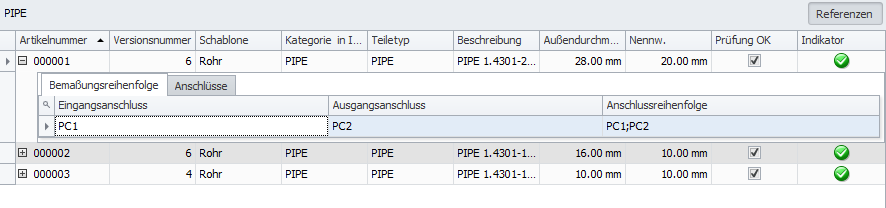
Bemaßungsreihenfolge
| Name | Beschreibung |
|---|---|
| Eingangsanschluss | Name des Einganganschlusses |
| Ausgangsanschluss | Name des Ausganganschlusses |
| Anschlussreihenfolge | Reihenfolge der Anschlusse |
| lfd. Nr. | Nummer der Bemaßung in diesem Bereich |
Hier sind ebenfalls die Anschlüsse zu betrachten. Diese geben an um welche Art von Anschluss es sich bei den einzelnen Komponenten handelt, sowie andere Parameter, welche essentiell sind.
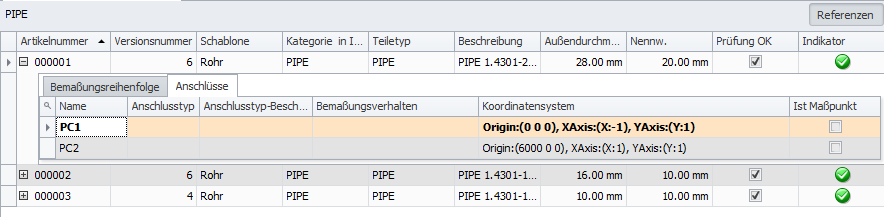
Anschlüsse
| Name | Beschreibung |
|---|---|
| Name | Name des Anschlusses |
| Anschlusstyp | Art des Anschlusses |
| Anschlusstyp-Beschreibung | Beschreibung des Anschlusses |
| Bemaßungsverhalten | Verhalten bei der Bemaßung, was passiert wenn Werte eingetragen werden |
| Koordinatensystem | Gibt die Position des Anschlusses im Koordinatensystem an |
| Ist Maßpunkt | Checkbox, falls es sich bei dem Anschluss um einen Maßpunkt handelt |
5.2.1 Referenzen
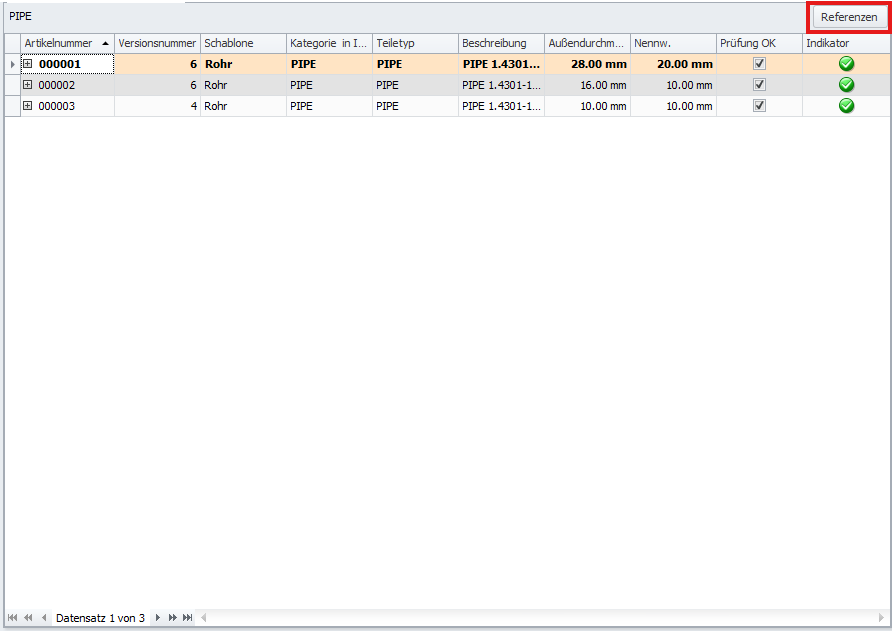
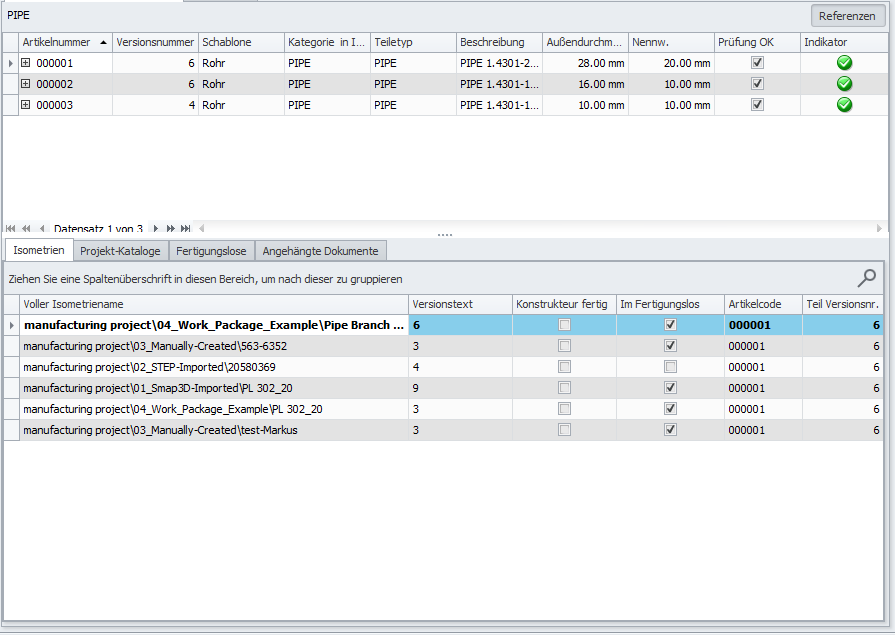
Um diesen Bereich zu öffnen, muss in den Katalogen, rechts oben der Button Referenzen angeklickt werden. Bei den Referenzen wird angezeigt wo einzelne Teile verwendet werden. Hier kann demnach betrachtet werden in welchen Isometrien, Projekt-Katalogen oder Fertigungsaufträgen diese verwendet werden. Außerdem können an die Artikel gekoppelte Dokumente angesehen werden.
Woraufhin sich der Bereich unten öffnet.
5.2.1.1 Isometrien
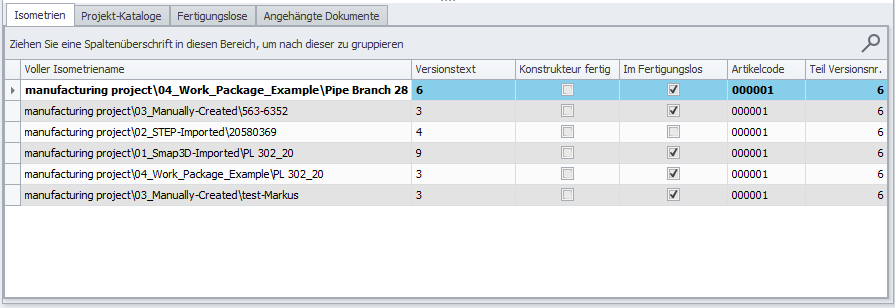
Isometrien
| Name | Beschreibung |
|---|---|
| Voller Isometriename | Voller Name der Isometrie, welcher der Artikel beigefügt ist |
| Versionstext | Nummer des Versionstext/Anzahl der Revisionen |
| Konstrukteur fertig | Checkbox, falls Konstrukteur fertig ist |
| Im Fertigungslos | Checkbox, falls sich Isometrie in einem Fertigungslos befindet |
| Artikelcode | Beigefügter Artikel |
| Teil Versionsnr. | Versionsnummer des Artikels |
| Beschreibung | Beschreibung der Isometrie |
| End-Position | End-Position des Artikels in der Isometrie |
| Isometriename | Abgekürzter Name der Isometrie |
| Projekt | Projekt welchem die Isometrie angehört |
| Start-Position | Start-Position des Artikels in der Isometrie |
| Versionsnummer | Versionsnummer der Isometrie |
5.2.1.2 Projekt-Kataloge
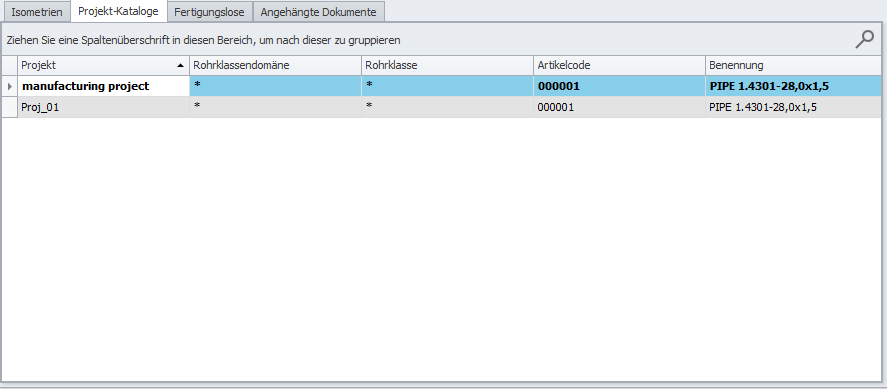
Projekt-Kataloge
| Name | Beschreibung |
|---|---|
| Projekt | Name des Projektes |
| Rohrklassendomäne | Name der Rohrklassendomäne |
| Rohrklasse | Name der Rohrklasse |
| Artikelcode | Ausgewählter Artikel |
| Benennung | Benennung des Artikels |
| Gruppentyp | Gruppe welcher der Katalog angehört |
| MRP-Code | Zugehöriger MRP-Code |
| Nenndruck | Genauer Nenndruck |
| Nennwert 1 | Genauer Nennwert |
| Nennwert 2 | Genauer Nennwert |
| Norm | Genaue Norm |
| Teilekategorie | Kategorie des Artikels |
| Teiletyp | Zugehöriger Teiletyp des Artikels |
| Versionstext | Nummer des Versionstexts/Anzahl Revisionen |
| Werkstoff | Werkstoff des Artikels |
| Zertifizierung | Zertifizierung des Artikels, falls diese vorhanden ist |
5.2.1.3 Fertigungsaufträge
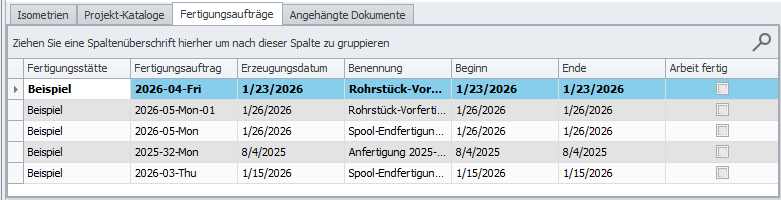
Fertigungsaufträge
| Name | Beschreibung |
|---|---|
| Fertigungsstätte | Zugehörige Fertigungsstätte |
| Fertigungslos | Name des Fertigungslos |
| Erzeugungsdatum | Datum der Erstellung |
| Benennung | Genaue Bezeichnung des Fertigungslos |
| Beginn | Beginn der Bearbeitung |
| Ende | Ende der Bearbeitung |
| Arbeit fertig | Checkbox, falls Arbeit abgeschlossen ist |
5.2.1.4 Angehängte Dokumente
Falls vorhanden, werden hier die vorhandenen Dokumente in den einzelnen Artikeln angezeigt.
5.2.2 Weitere Funktionen
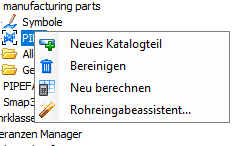
Kontext-Menü
| Name | Beschreibung |
|---|---|
| Neues Katalogteil | Neuen Katalogteil anlegen. |
| Bereinigen | Ungebrauchte Versionen der Katalogteile löschen. |
| Neu berechnen | Anhand des Templates, die Prüfung aller neuen Teile durchführen. |
| Rohreingabeassistent… | Assistenten für die Eingabe neuer Rohre starten. |
5.2.3 Neuen Artikel erstellen
Kontext-Menü
| Name | Beschreibung |
|---|---|
| Bearbeiten | Artikel bearbeiten |
| Neu | Neuen Artikel erstellen |
| Löschen | Artikel löschen |
| Selektierte Löschen | Ausgewählte Artikel löschen |
| Schablone für selektierte ändern | Schablone für ausgewählte Artikel löschen |
| Verfügbarkeit einstellen | Verfügbarkeit der Artikel ändern |
| Projektkataloge mit selektierten aktualisieren | Die Projekte, welchen die Artikel vorhanden sind aktualisieren (notwendig falls ein Artikel bearbeitet wurde, damit die Änderungen auch in dem Projekt vorgenommen werden) |
| Nach Rohrklasse überführen | Artikel in weitere/neue Rohrklasse leiten |
| Symbol für selektierte ändern | Symbole für ausgewählte Artikel ändern |
| Zellinhalt kopieren | Kopiert den Inhalt einer einzelnen Zeile |
| Kopieren | Artikel kopieren |
| Einfügen | Artikel einfügen (auch Katalogübergreifend möglich) |
| Rohreingabeassistent… | Öffnet den Rohreingabeassistenten |
| Biegewerkzeuge | Biegewerkzeuge für Maschine einstellen |
| Referenzen erneuern | Aktualisiert die vorhandenen Referenzen |
Für den Fall, dass Sie ein Teil gelöscht haben sollten, wird dieses vorerst in dem Bereich „Gelöschte Teile“ zwischen gelagert.
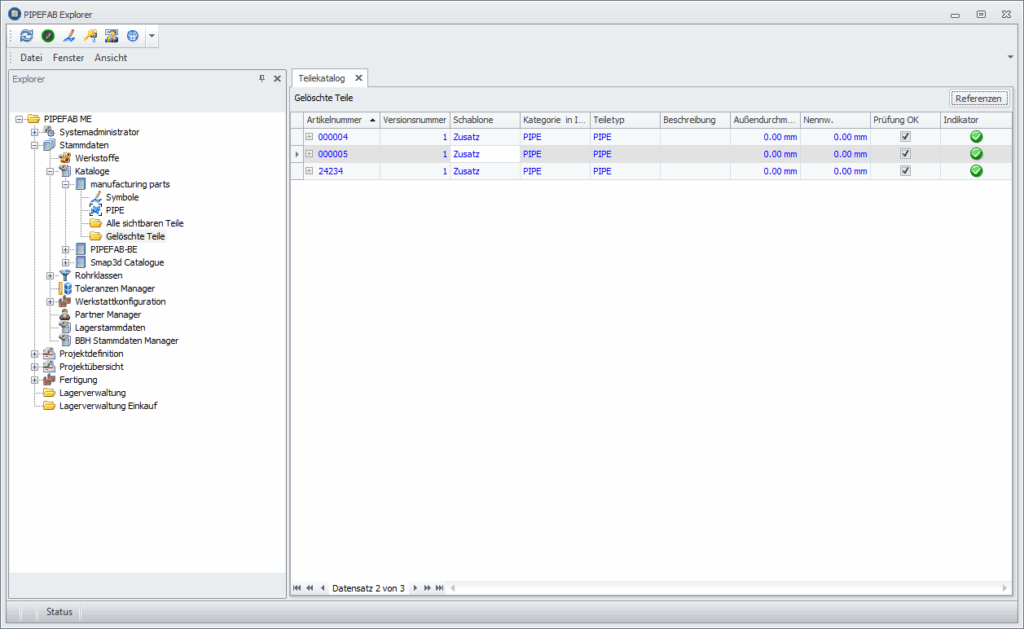
Hier kann dieser dann durch einen Rechtsklick und „Löschen“, endgültig gelöscht werden.