
Inhaltsverzeichnis
1 Benutzerverwaltung und Zugriffsrechte
Die Benutzerverwaltung befindet sich unter dem Knoten „Systemadministrator“. In diesem Modul werden die PIPEFAB-Anwender, die Benutzergruppen und die Zugriffsprofile für den Rollen-Zugriff auf die Module gepflegt.
1.1 Anwender
Die PIPEFAB-Anwender sind die namentlich bekannten Personen, die mit dem PIPEFAB-System arbeiten. Jeder Anwender muss im PIPEFAB-System registriert werden. Der Anwender muss sich beim Start des PIPEFAB-Systems authentifizieren.
Die PIPEFAB-Anwender sind unabhängig von den Datenbank-Logins. Alle PIPEFAB-Anwender arbeiten auf demselben Login der Datenbank (Oracle™ oder MS-SQL-Server™).
1.2 Benutzergruppen
Jeder Anwender (Benutzer) meldet sich am PIPEFAB-System an und ist damit während der Sitzung namentlich bekannt. Von ihm erzeugte Objekte werden mit seinem Namen gekennzeichnet. Isometrien nehmen dabei einen besonderen Status ein. Der Erzeuger der Isometrie ist Eigentümer der Isometrie und damit für den Inhalt verantwortlich. Da die Isometrie die Grundlage aller weiteren Daten darstellt, ist hier dieser besondere Status eingeführt.
PIPEFAB-Anwender werden in Gruppen eingeteilt, die thematisch an bestimmten Isometrien zusammenarbeiten. Damit soll geregelt werden, welche Anwender zum Beispiel bei Ausfall des Eigentümers die Isometrie weiterbearbeiten dürfen. Mitglieder einer Gruppe dürfen die Isometrien eines Kollegen aus derselben Gruppe öffnen, modifizieren und wieder speichern.
Öffnet ein Anwender als Mitglied einer bestimmten fremden Gruppe eine Isometrie, kann er diese Isometrie nur als seine eigene Isometrie wieder speichern und muss dabei einen neuen Namen vergeben. Ein Überschreiben der bestehenden Isometrie wird damit verhindert. Nur bestimmte fremde Gruppen dürfen Isometrien einer Gruppe öffnen.
1.3 Profile
Unabhängig von der Mitgliedschaft in einer Benutzergruppe wird jedem Anwender ein Rollenprofil zugewiesen. Ein Benutzer ist damit zum Beispiel Konstrukteur, Arbeitsvorbereiter, Maschinenbediener, etc.
Über das Profil wird die Anzeige der grafischen Oberfläche konfiguriert und damit die Bedienungsmöglichkeiten des PIPEFAB-Systems für den einzelnen Anwendungsfall eingestellt bzw. eingeschränkt.
Zum einen kann damit die Gefahr der Kompetenzüberschreitung einzelner Anwender reduziert werden und anderseits wird zugunsten der Übersichtlichkeit der Funktionsumfang des PIPEFAB-Systems auf das notwendige Maß reduziert.
1.4 System
Die Benutzergruppe „SYSTEM“ und der Benutzername „system“ nehmen eine Sonderstellung ein. Wer sich mit dem Benutzernamen „system“ anmeldet oder der Gruppe „SYSTEM“ angehört, ist Systemverwalter. Diverse Einzelfunktionen des PIPEFAB-Systems sind nur für Systemverwalter erreichbar. Diese Funktionen werden bei den jeweiligen Modulen beschrieben.
1.5 Anwender-Liste
1.5.1 Anwender hinzufügen
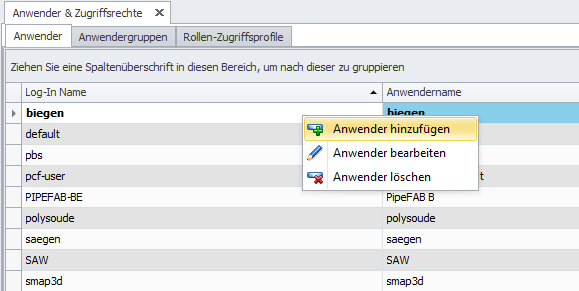
Mit der rechten Maustaste wird im Kontext-Menü „Anwender hinzufügen“ gewählt.
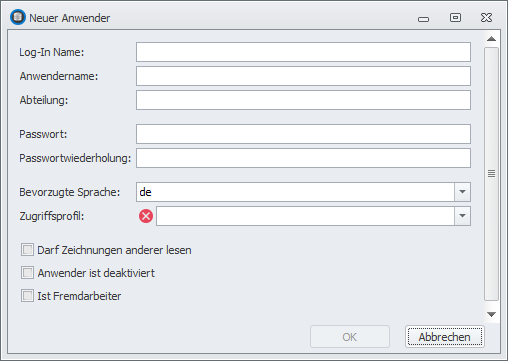
In diesem Fenster können Sie einen neuen Anwender anlegen. Hierzu müssen ein Log-in Name, ein Anwendername, Passwort, sowie ein Zugriffsprofil gegeben sein.
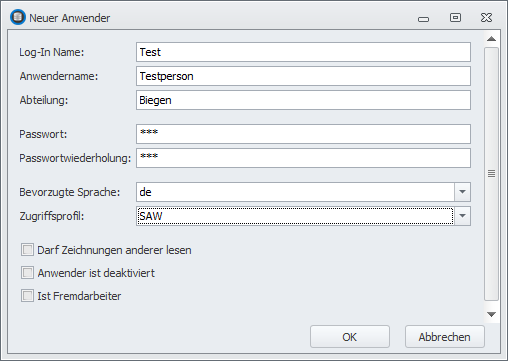
Spaltenauswahl Anwender
| Name | Beschreibung |
|---|---|
| Log-In Name | Der Name, mit welchem sich der Anwender in das PIPEFAB Programm einloggen kann. |
| Anwendername | Der Name des Anwenders. |
| Abteilung | Zugehörige Abteilung des Anwenders. |
| Passwort | Das Passwort, welches der Anwender in Kombination mit dem Log-In Name benötigt um Zugang zu dem PIPEFAB System zu bekommen. |
| Passwortwiederholung | Bei jeder neu Anlegung eines Anwenders oder Änderung des Passworts, muss das Passwort zu der Bestätigung wiederholt werden. |
| Bevorzugte Sprache | Spracheinstellung für den Anwender (zur Zeit nur deutsch und englisch). |
| Zugriffsprofil | Zugriffsprofile geben die Berechtigungen für den Zugriff auf diverse Bereiche frei (zum Beispiel SAW gibt die Berechtigung für Säge Utensilien). |
| Darf Zeichnungen anderer lesen | Berechtigung Zeichnungen anderer Mitarbeiter zu lesen, aber nicht bearbeiten. |
| Anwender ist deaktiviert | Sollte sich ein Anwender aus Gründen die Firma verlassen oder temporär nicht arbeitsfähig sein, so sollte der Anwender deaktiviert werden, damit dieser nicht weiterhin genutzt werden kann. |
| Ist Fremdarbeiter | Handelt es sich bei dem Anwender um keine interne, sondern eine externe Arbeitskraft, so muss dies hiermit gekennzeichnet werden. |
1.5.2 Anwender bearbeiten
Im Kontext-menü „Anwender bearbeiten“ öffnet sich derselbe Dialog wie beim Hinzufügen von Anwendern und es können die Daten des Anwenders verändert werden.
Bleibt dabei das Passwort-Feld unberührt, wird das Passwort nicht verändert.
1.5.3 Anwender löschen
Zum Löschen eines Anwenders wird der entsprechende Kontext-Menü-Eintrag verwendet.

Vor dem Löschen wird eine Bestätigung verlangt. Wird das Löschen bestätigt, erfolgt die Löschung endgültig.
Anwender, die bereits im PIPEFAB-System gearbeitet haben, sollten nicht gelöscht, sondern mit dem Bearbeiten-Dialog lediglich deaktiviert werden!
2 Anwendergruppen
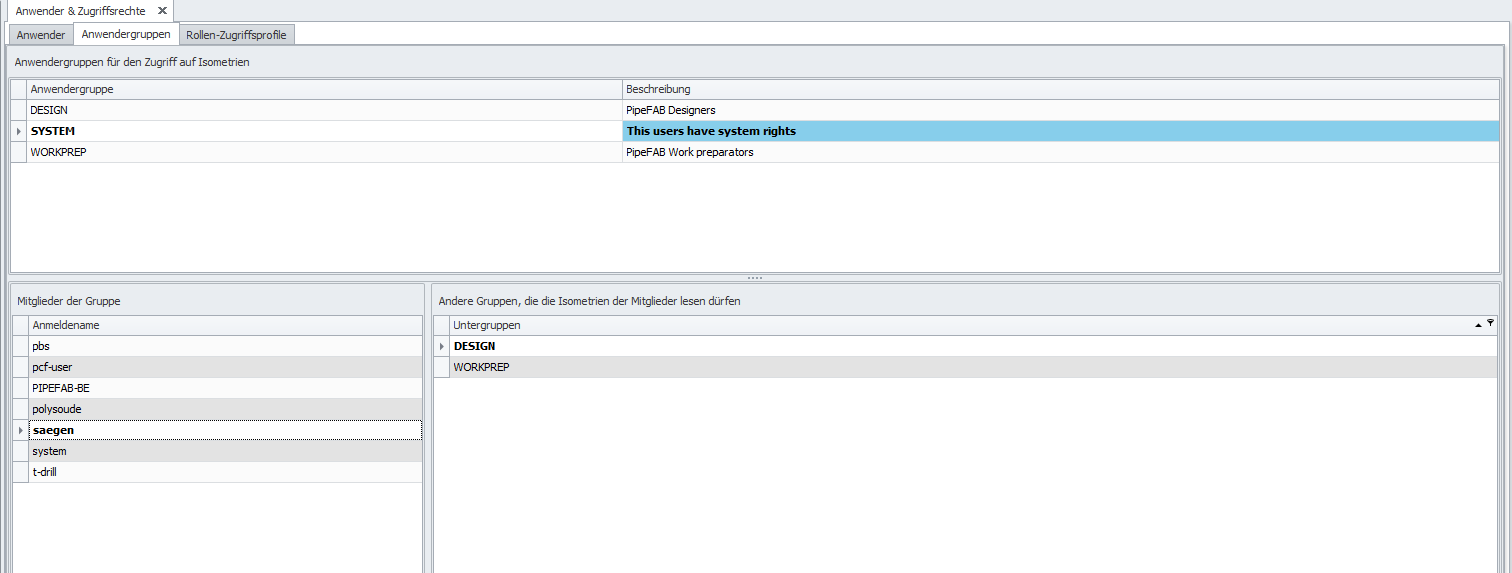
Spaltenauswahl
| Name | Beschreibung |
|---|---|
| Anwendergruppe | Name der Anwender |
| Beschreibung | Beschreibung der Anwender |
| Anmeldename | Anmeldename der Mitglieder |
| Untergruppen | Untergruppen, welche die Berechtigung für das Einsehen der Isometrien haben |
In dem Modul „PIPEFAB Anwender“ wird der Zugriff auf Isometrien im Karteikartenreiter „Anwendergruppen“ verwaltet. Das können zum Beispiel organisatorische Gruppen innerhalb der Konstruktionsabteilung sein, die für eine bestimmte Konstruktionsaufgabe zuständig sind.
Alle Mitglieder innerhalb einer Anwendergruppe haben Lese- und Schreibrechte auf alle Isometrien, die in dieser Gruppe erzeugt oder modifiziert worden sind.
Anwender einer anderen bestimmten Anwendergruppe haben nur Leserechte auf die Isometrien dieser Anwendergruppe.
Bei Speicherung einer Isometrie durch Anwender einer anderen Anwendergruppe wird die Funktion „Zeichnung speichern unter“ verwendet, da die bestehende Originalisometrie durch den aktuellen – gruppenfremden – Anwender nicht überschrieben werden darf. Die geöffnete Isometrie kann also nur als neue Isometrie gespeichert werden.
2.1 Gruppen hinzufügen, bearbeiten und löschen
Durch das Kontext-Menü auf der oberen Liste werden die Gruppen-Kopf-Informationen hinzugefügt, bearbeitet oder gelöscht. Die Gruppennamen sind durch den PIPEFAB-Administrator frei vergebbar und sollten zu den Aufgaben der Anwender entsprechend definiert werden. Zum Beispiel könnten unterschiedliche Konstruktionsgruppen für verschiedene Systeme einer Anlage definiert werden, um gegenseitige Einflussnahmen zu verhindern.
Zu jeder Gruppe können Mitglieder aus der Liste der PIPEFAB-Anwender hinzugefügt bzw. entfernt werden.
Anwender können Mitglied in mehreren Gruppen sein. Das Hinzufügen erfolgt mit einem speziellen Dialog, in dem die verfügbaren Anwender ausgewählt werden können.
Mitglieder einer Benutzergruppe können auch Leserechte auf eine andere Benutzergruppe erhalten, wenn eine weitere Benutzergruppe der ersten Benutzergruppe zugeordnet ist.
Damit wird eingestellt, dass zum Beispiel die Arbeitsvorbereitung die Isometrien aus der Konstruktion öffnen darf, und sie gegebenfalls modifizieren und als neue -eigene- Isometrie speichern darf.
3 Rollen-Zugriffsprofile
Die Anwendung der Rollenprofile geschieht auf die einzelnen Module des PIPEFAB-Explorers. Pro Profil und Modul wird in der Benutzerverwaltung eingestellt, welche Zugriffsrechte eingeräumt werden.
Dazu gibt es die Spalte „Lese/Schreib/Löschrechte“ in der die eingeräumten Zugriffrechte per Drop-down Menü eingestellt werden. Die jeweils vorherigen Rechte sind immer implizit für das aktuelle Zugriffsrecht. So darf zum Beispiel ein Anwender mit eingeräumten Recht für „Schreiben“ auch lesen, aber nicht löschen.
Die relevanten Funktionalitäten der Module sind als Kommandos implementiert. Die Kommandos sind mit den Menüeinträgen der Kontext- und der Menüleisten sowie mit den zugehörigen Knöpfen auf der Oberfläche verbunden.
Die PIPEFAB-Kommandos kennen von sich das notwendige Erfordernis für Lesen, Schreiben und Löschen und kennen von sich die Modulzugehörigkeit. Jedes Kommando prüft für den aktuellen Anwender die Profilrechte und verhindert gegebenfalls seine eigene Ausführung und steuert seine eigene Darstellung in der Oberfläche. Im Allgemeinen heißt das, dass bestimmte Menüpunkte je nach Profileinstellung für bestimmte Anwender nicht erreichbar sind.
Auf diese Weise wird für jedes Modul die Möglichkeit für Lesen/Schreiben/Löschen gesteuert. Die Eigenschaft für Lesen ist jeweils für das gesamte Modul implizit definiert, d.h. Module, die für ein Profil freigeschaltet sind, sind automatisch mit Leserecht ausgestattet.
Profile können hinzugefügt, bearbeitet oder entfernt werden. Beim Hinzufügen und Bearbeiten erscheint derselbe Dialog. Beim Löschen muss das Löschkommando bestätigt werden, bevor eine endgültige Löschung des Profils erfolgt. Zur Bearbeitung oder Erzeugung des Profils erscheint ein spezieller Dialog. In dem Dialog werden alle verfügbaren Module des Explorers sowie die verfügbaren Reports angezeigt. Module, die durch die Anwender dieses Profils bedient werden dürfen, werden mit dem Haken „Ist selektiert“ markiert. Bei Selektierung ist die Grundeinstellung des Zugriffs „Lesen erlaubt“.
Für jeden einzelnen Eintrag kann detailliert eingestellt werden, was der Anwender dieses Profils im entsprechenden Modul ausführen darf.
Einzelne Kommandos werden über die Benutzergruppen nicht speziell gesteuert.
In der Übersicht der Profile kann zur Info auch die Liste der zugeordneten Module aufgeklappt werden. Eine Bearbeitung ist hier nicht möglich.
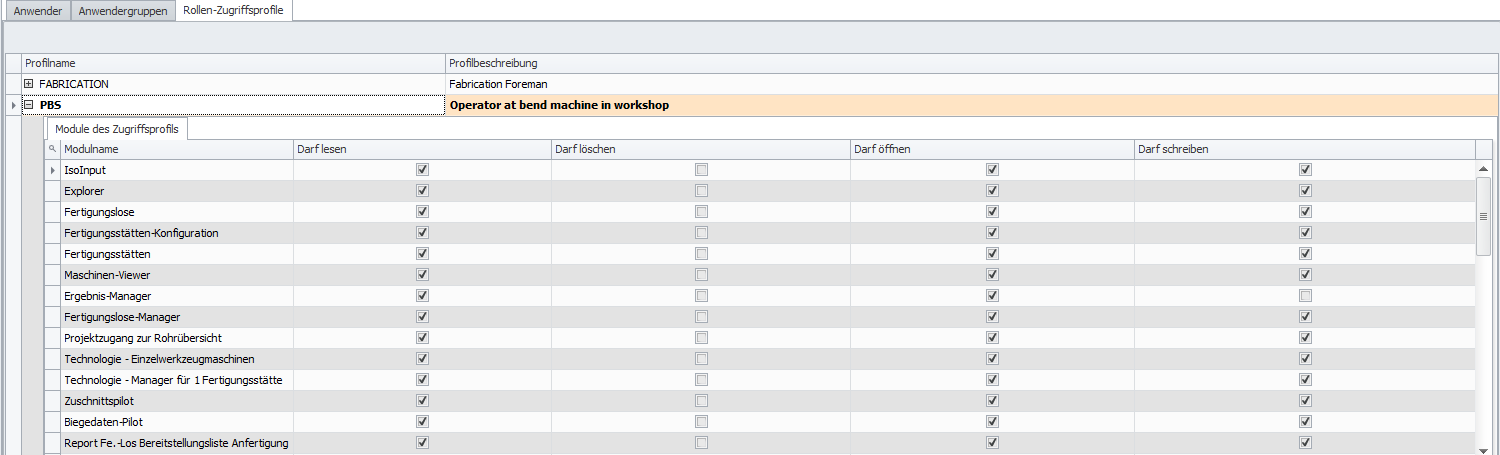
Spaltenauswahl
| Name | Beschreibung |
|---|---|
| Modulname | Name des Moduls |
| Darf lesen | Berechtigung zum Lesen |
| Darf löschen | Berechtigung zum Löschen |
| Darf öffnen | Berechtigung zum Öffnen |
| Darf schreiben | Berechtigung zum Schreiben |
Sind die Berechtigungen nicht gegeben, dann können die Aktionen nicht durchgeführt werden.