
Inhaltsverzeichnis
1 Allgemeines
In der Lokalen Computer-Konfiguration werden Einstellungen bezüglich der einzelnen Bereiche in PIPEFAB eingestellt. Diese gelten dann, unter anderem Global in ganz PIPEFAB.
2 Globales
In den globalen Einstellungen sind Einstellungen bezüglich des gesamten PIPEFABs einzurichten.
Globale Einstellungen
| Name | Beschreibung |
|---|---|
| Pfad für Isometrie-PDF-Ausgabe | Gibt den Pfad an, an welchem Isometrien gespeichert werden |
| Erlaube Aufrufe von registrierten Datei-Endungen | Gibt die Befugnis, Programme für das Betrachten von Dateien zu öffnen, insofern diese registrierte Datei-Endungen haben |
| Erlaube URL-Aufrufe von registrierte Datei-Endungen | Gibt die Befugnis, URLs zu öffnen, insofern diese registrierte Datei-Endungen haben |
| Versenden von E-Mail erlauben | Erlaubt das Senden von E-Mails bei Korrektur Meldungen |
| E-Mail-User für Korrekturmeldungen für den Mai-Versand | Hinterlegt E-Mail als Ziel für die E-Mails der Korrektur Meldungen |
| Status der Isometrieberechnungen anzeigen | Erlaubt den Einblick auf die Isometrieberechnungen |
| Neu erzeugte Projekte sofort in die Favoritenliste eintragen | Lässt neu erzeugte Projekte automatisch als Favorit versehen |
3 Fertigungsauftrag
Ein Fertigungsauftrag ist ein Arbeitspaket, das aus mehreren Fertigungseinheiten zusammengestellt werden kann. Jenes ist der Auftrag an die Werkstatt zur Fertigung einer Menge von Fertigungseinheiten.
Einstellungen für Fertigungsaufträge
| Name | Beschreibung |
|---|---|
| Ausgabepfad für CNC-Zuschnittsdaten | IGibt den Pfad an, an welchem Zuschnittsdaten gespeichert werden |
| Unterdrücke V29 Isometrien | Unterdrückt vorhandene V29 Isometrien und sorgt dafür, dass diese nicht angezeigt werden (nur anschalten, falls V29 Isometrien in Ihrer Einrichtung nicht mehr verwendet werden) |
| Zuschnittsnummern-Bereich | Gibt die maximale Anzahl an Zahlen die eine Zuschnittsnummer haben kann an |
| Zuschnittsnummern Cache-Größe | Gibt die Größe des Zuschnittsnummer Caches an |
4 Technologie Konfiguration
Der Bereich der Technologie Konfiguration ermöglicht es diverse Einstellungen bezüglich der Fertigung zu vereinfachen.
Technologie Konfiguration
| Name | Beschreibung |
|---|---|
| Kollisionsgenauigkeit | Gibt den Grad der Genauigkeit für Kollisionen an |
| Jeglichen Maschinen Import erlauben | Erlaubt den Import von allen Maschinentypen (sollten Sie zum Beispiel nur Beschriftungsmaschinen haben, so sollte dies aus sein) |
| BendCon Pfad | Pfad für die Bend Connection |
| BendCon Transfer Pfad | Pfad für den Bend Connection Transfer |
| Zuschnittspiloten mit Lade-Cache | Gibt an ob Zuschnittspiloten mit Lade-Cache geladen werden sollen |
5 Isoinput Einstellungen
In dem Tab Isoinput Einstellungen, können Sie verschiedene globale Einstellungen zu Isoinput treffen. Diese gelten dann automatisch, sobald Sie Isoinput gestartet haben.
Einstellungen Isoinput
| Name | Beschreibung |
|---|---|
| Isoinput Einstellungen nur aus Datenbank laden | Durch diese Checkbox werden Einstellungen für Isoinput nur aus der Datenbank geladen und sind nicht nachträglich anpassbar |
| Name | Beschreibung |
|---|---|
| Durckauflösung | Stellt die Auflösung des Drucks bei dem Drucken ein |
| Änderungsindex – max. Länge | Gibt die maximale Länge des Änderungsindexes ein |
| Änderungsindex Name – max. Länge | Gibt die maximale Länge des Änderungsindex Namens ein |
| Änderungsindex Position – max. Länge | Gibt die maximale Länge der Änderungsindex Position an |
| Änderungsindex Beschreibung – max. Länge | Gibt die maximale Länge der Änderungsindex Beschreibung an |
Farben
| Name | Beschreibung |
|---|---|
| Rasterfarbe | Gibt die Farbe des Rasters vor |
| HIntergrundfarbe | Gibt die Farbe des Hintergrundes vor |
Optionen
| Name | Beschreibung |
|---|---|
| Befehle beibehalten | Checkbox, falls die bereits eingestellten Optionen für eine Isometrie beibhalten werden sollen |
| Alle Schweißungen sichtbar | Checkbox, falls alle Schweißung als sichtbar gestellt werden sollen |
| Verkleinern mit Mausrad am Mauszeiger | Checkbox, falls die Einstellung durch das Mausrad zu vergrößern oder zu verkleinern aktiviert werden soll |
| Bemaßungen immer sichtbar | Checkbox, falls Bemaßungen immer sichtbar sein sollen |
| Einzeliso-Bemaßungen immer sichtbar | Checkbox, falls Bemaßungen bei einzel Isometrien immer sichtbar sein sollen |
| Nach erfolgreichem Barcode Scan zur Maschine senden | Checkbox, falls nach Barcode Scans diese sofort zu der zugehörigen Maschine gesendet werden sollen |
| Geöffnete Zeichnung nach Barcode Scan schließen | Checkbox, falls Zeichnungen nach einem Barcode Scan geschlossen werden sollen |
| Barcode Scanner aktiviert | Checkbox, falls der Barcode Scanner aktiviert ist |
| Tracto-Ausgabe in den Biegedaten anzeigen | Checkbox, falls Ausgaben von Tracto-Technik ebenfalls in den Biegedaten angezeigt werden sollen |
| Barcode auf dem Biegereport der Isometrie drucken | Checkbox, falls der Barcode auf dem Biegereport der Isometrie gedruckt werden soll |
| Verdichteten Biege-Report anzeigen | Checkbox, falls Biege-Reports verdichtet (minimiert) angezeigt werden sollen |
| XYZ-Koordinaten in Biegedaten anzeigen | Checkbox, falls XYZ-Koordinaten in den Biegedaten angezeigt werden sollen |
| Biegereport nach dem Drucken automatisch beenden | Checkbox, falls der Biegereport nach dem Drucken automatisch beendet werden soll |
| TBE-Daten in Biegedaten anzeigen | Checkbox, falls TBE-Daten in den Biegedaten angezeigt werden sollen |
| CSV mit aufgeweitetem Radius importieren | Checkbox, falls CSV Dateien mit einem vergrößerten Radius importiert werden sollen |
Beschriftungen
| Name | Beschreibung |
|---|---|
| Beschriftungen immer sichtbar | Checkbox, falls Beschriftungen immer als sichtbar geschaltet werden sollen |
| Automatische Beschriftung der Fertigungseinheiten | Checkbox, falls Beschriftungen automatisch vorgenommen werden sollen |
| Automatische Beschriftung der Materialpositionsnummern | Checkbox, falls Beschriftungen automatisch vorgenommen werden sollen |
| Automatische Beschriftung der Rohre mit den Artikel-Codes | Checkbox, falls Beschriftungen automatisch vorgenommen werden sollen |
| Automatische Beschriftung von Schweißungsnummern | Checkbox, falls Beschriftungen automatisch vorgenommen werden sollen |
Nummerierung
| Name | Beschreibung |
|---|---|
| Positionsnummern-Verhalten | Enthält Einstellungen bezüglich des Verhalten der Positionsnummern |
6 Report-Logo
In PIPEFAB gibt es die Möglichkeit die Logos für erstellte Reports zu verändern. Dadurch können Sie Ihr eigenes Logo vor dem Drucken der Reports auf diese hinterlegen.
Bei den eingefügten Dateien sollte es sich um Grafikdateien (zum Beispiel im png Format) halten
Nun werden alle neuen Reports, aber auch alte Reports das neue Logo beinhalten.
7 Hilftext Kopfdaten
Was sind Hilftext Kopfdaten?
Beispiel hinzufügen
8 En-/Decryption
Falls es vorhandene verschlüsselte oder entschlüsselte Strings gibt, so können diese hier entschlüsselt oder verschlüsselt werden.
9 Isoinput Quick Reports
Die Option der Isoinput Quick Reports in PIPEFAB lässt den Anwender sechs Felder in Isoinput konfigurieren.
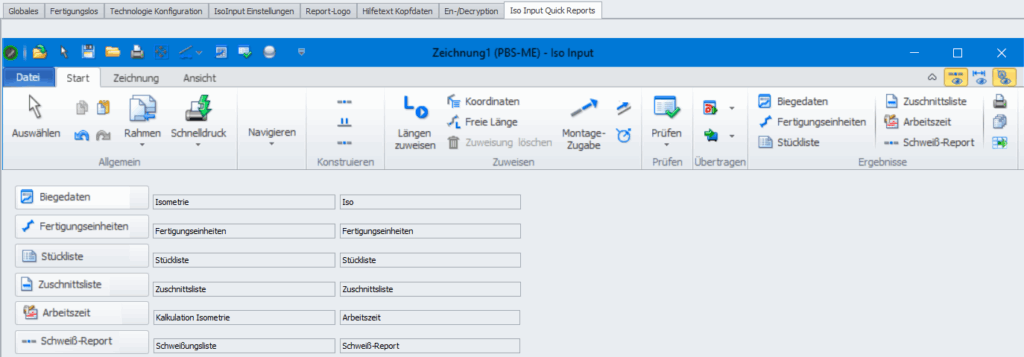
Für die Isoinput Quick-Reports müssen zuerst hier Reports konfiguriert werden. Danach können diese durch die Buttons einen Namen zugewiesen werden und dann werden diese in Isoinput angezeigt.